Una grabación de pantalla, demo de producto o clip de evento: compártelo como una URL limpia que se reproduce al abrirse en cualquier navegador. Sin descargas, y el enlace nunca caduca.
Mira quién lo abrió y cuándoProtégelo con una contraseñaImprímelo o compártelo como código QR
Suelta tu archivo aquí
Suelta varios a la vez y se convierten en un enlace de álbum
Archivos de hasta 250 MB gratis·
GratisSin registro para ver250 MB gratisFunciona en el navegador, sin instalar nada
ImágenesPDFsVídeoAudioDiapositivasCódigoSitios
¿Cómo convierto un vídeo en un enlace?
Para convertir un vídeo en un enlace, sube tu MP4, MOV o WebM, recórtalo antes si solo necesitas una parte y copia el enlace corto. Quien lo reciba le da a reproducir en su navegador, a la velocidad que elijas, sin cuenta, sin app y sin descargar nada. El plan gratis admite archivos de hasta 250 MB.
Comparte una grabación de pantalla en segundos
Graba un bug, un tutorial o un recorrido del producto, suéltalo aquí y pega el enlace en un ticket de Jira, Slack o un hilo con un cliente. Le dan a reproducir en el navegador, sin cuenta de Loom y sin nada que instalar. Pon lo importante al principio: en nuestros datos, el 26% de quienes vieron un video llegó al final y la persona mediana llegó al 33% del video.
Elige MP4 con H.264 si puedes, funciona en todos los navegadores, teléfonos y ordenadores. El enlace se transmite con búsqueda real, para que puedan adelantar, y nada se recodifica: ven exactamente lo que subiste.
La mayoría de los buzones rebotan adjuntos de más de 20-25 MB, y un clip HD corto suele superarlo. Un enlace mantiene tu correo liviano y sirve el original, hasta 250 MB gratis y 500 MB en Pro.
Cada enlace de video incluye un código QR descargable. Ponlo en un folleto, un empaque o una diapositiva de conferencia, y el video se abre con un toque, cambia el clip de detrás más tarde sin reimprimir.
Solo un recorte sencillo, sin edición ni recodificación. Puedes recortar un vídeo a un tramo antes de subirlo y la calidad no cambia. Para algo más, exporta primero el corte final.
No convierte entre formatos. Sube un MP4, MOV o WebM compatible con el navegador.
El modo solo lectura disuade de guardar, pero es una barrera de cortesía, no protección de copia.
Cómo convertir un video en un enlace
1
Exporta un archivo compatible con el navegador
MP4 con H.264 funciona en todas partes; WebM y MOV también sirven. 1080p con un bitrate moderado mantiene el archivo pequeño sin perder nitidez.
2
Suéltalo en el cargador
Arrastra el video al cuadro de arriba. El plan gratuito cubre clips de hasta 250 MB; Pro lo sube a 500 MB. Obtienes un enlace en segundos.
3
Comparte el enlace o su QR
Pégalo en un correo, Slack o un ticket, o imprime el código QR. Se reproduce en cualquier navegador con búsqueda, y ves el conteo de vistas.
Recorta un vídeo y fija su velocidad de reproducción
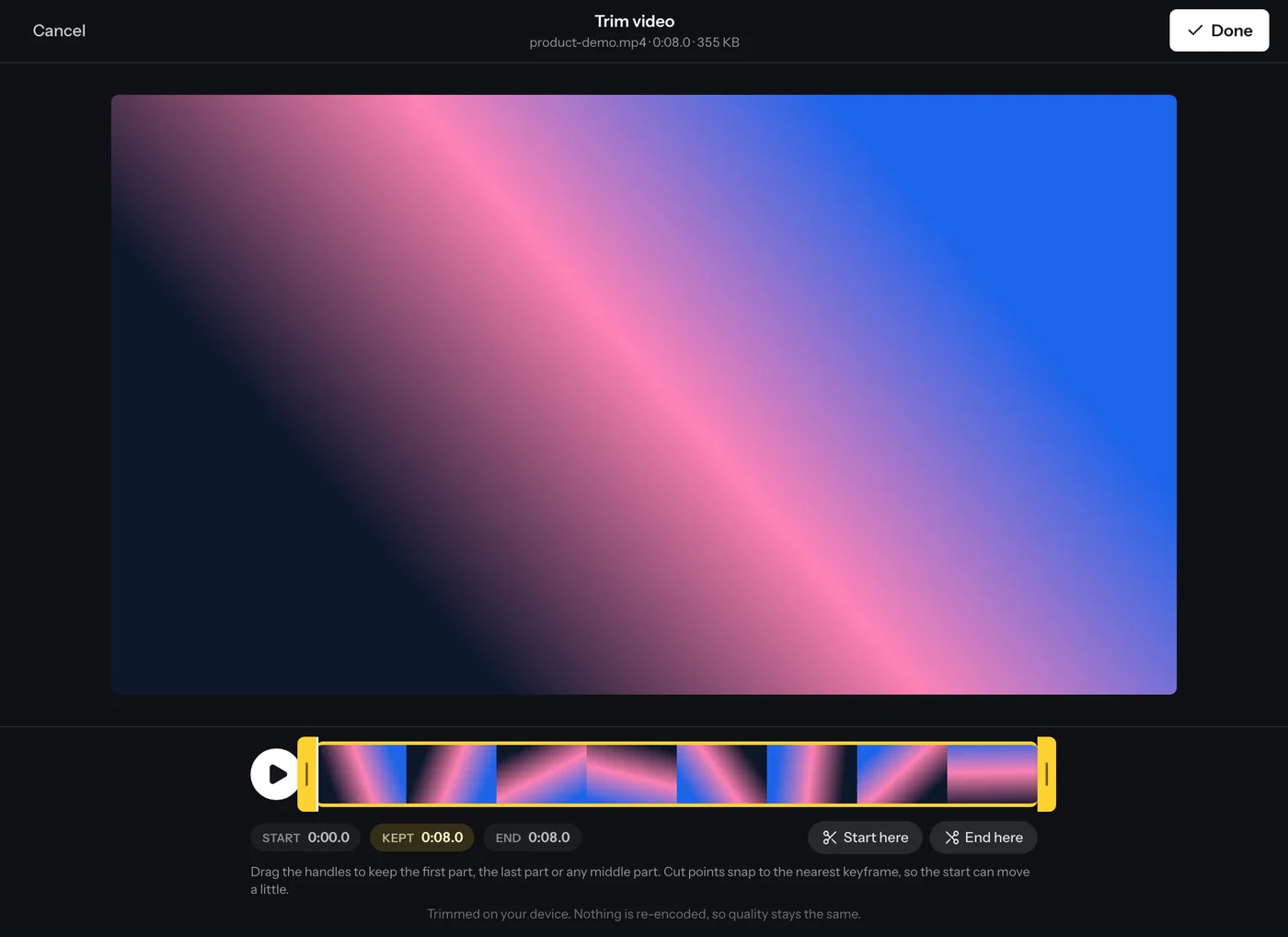
Debajo de un vídeo elegido encontrarás Recortar vídeo. Abre un editor con una vista previa que reproduce solo la parte que conservas y asas sobre una tira de fotogramas para el inicio y el final. El corte es una copia, no una recodificación, así que la calidad no cambia, y el inicio se ajusta al fotograma clave más cercano. Un archivo más corto también se sube más rápido con datos móviles. El recorte funciona con archivos de hasta 500 MB, o 200 MB en un móvil, y si no se puede recortar, el original se sube igualmente. En los ajustes del enlace puedes elegir una velocidad por defecto de 0,75x a 2x, para que un tutorial largo se abra a 1,25x o 1,5x. Quien lo ve puede cambiar la velocidad en el reproductor.
Convierte un video en un enlace en iPhone, Android, Mac o Windows
No necesitas ninguna app. El cargador funciona en el navegador que ya usas, en el móvil o en el ordenador: eliges el clip, inicias sesión con Google la primera vez (gratis, con un toque) y esperas a que la barra de progreso termine antes de salir de la página. Un video pesa mucho más que una foto, así que con datos móviles dale un momento. Después copia el enlace y envíalo. Quien lo ve no necesita cuenta ni instalar nada.
·iPhone o iPad: abre esta página en Safari, toca el cuadro de subida y elige Fototeca. El iPhone graba en HEVC por defecto; si alguien te dice que un clip no se reproduce, pon Ajustes > Cámara > Formatos en Más compatible para que los nuevos clips se graben en H.264.
·Android: abre la página en Chrome, toca el cuadro de subida y elige el video de tu galería o de tus archivos. Mantén la pantalla encendida hasta que termine la subida.
·Mac: arrastra el archivo desde el Finder al cuadro de subida. Una grabación de pantalla hecha con Cmd+Mayús+5 se guarda como .mov, y puedes subirla tal cual.
·Windows: arrastra el archivo desde el Explorador de archivos al cuadro, o haz clic en él y busca en tu carpeta Vídeos. Las grabaciones de la Herramienta Recortes o de la Xbox Game Bar son MP4 y se suben tal cual.
Se reproduce, no es una descarga
Lo más importante que esto soluciona: tu destinatario ve el video en lugar de descargarlo. Abre el enlace y un reproductor HTML5 transmite el video con una barra de reproducción normal, avance rápido y pantalla completa, en un teléfono, un portátil o un ordenador corporativo bloqueado que impide descargar archivos .mp4. Las unidades en la nube suelen pedir que guardes el archivo primero; reenviar por chat muchas veces comprime el clip hasta que las caras se ven borrosas. Aquí el fotograma que exportaste es el que ven. Para una demo o un tutorial, eso significa que la persona puede seguirlo y pausar en el paso exacto que mostrabas, sin tener que descifrar una copia recodificada.
Por qué el correo electrónico no puede con tu video
Gmail limita los adjuntos a 25 MB, Outlook a unos 20 MB, y una grabación de pantalla de dos minutos en 1080p supera ese límite fácilmente. Incluso por debajo del tope, el archivo llega al buzón como un bloque que el destinatario tiene que descargar, abrir con la app que elija su sistema operativo y luego eliminar. Un enlace evita todo eso: el correo sigue siendo ligero, la entregabilidad no se resiente y la persona hace clic una vez para ver el video en el navegador. Esta es la razón de convertir un video en un enlace: el correo hace lo que mejor sabe hacer (el mensaje) y el navegador hace lo que mejor sabe hacer (la reproducción).
Consejos de compresión y tamaño
Una grabación de teléfono en crudo o una captura de pantalla sin pérdida puede pesar mucho, a veces cientos de megabytes para un par de minutos. Dos ajustes rápidos te ayudan a mantenerte por debajo del límite de 500 MB de Pro o los 250 MB del plan gratuito: exporta en 1080p (no en 4K) salvo que el detalle fino sea imprescindible, y usa el códec H.264, que comprime mucho mejor que los formatos más antiguos. En las herramientas de grabación de pantalla, bajar la tasa de fotogramas a 30 fps y recortar el silencio al principio y al final ahorra bastante. El ajuste preestablecido "Fast 1080p30" de HandBrake es una reducción fiable con un solo clic. Apunta a un bitrate de unos 4-8 Mbps para contenido de cámara o pantalla, suficientemente nítido y lo bastante pequeño para subir rápido.
Compartir una grabación de pantalla o demo de producto
Las grabaciones de pantalla son el uso perfecto. Graba un tutorial estilo Loom, la reproducción de un error para tu equipo de desarrollo, una demo de incorporación para un cliente o un cómo se hace para un ticket de soporte, luego suelta el archivo aquí y pega el enlace en el hilo. Como se reproduce en línea, la otra persona no necesita Loom, un plugin ni una cuenta; hace clic y lo ve. Reemplazar el archivo después sin cambiar el enlace es muy útil para demos que siguen evolucionando: corrige la parte confusa, sube el nuevo corte y todos los lugares donde ya pegaste el enlace ahora muestran la versión actualizada.
Los archivos grandes cargan sin buffering eterno
Por dentro, los enlaces de video no obligan a descargar el archivo completo antes de que empiece la reproducción. El enlace transmite con soporte de rango, así que el reproductor puede empezar casi de inmediato y saltar a cualquier punto de la línea de tiempo, la misma razón por la que puedes avanzar un video sin esperar a que se descargue del todo. Eso importa en un tutorial largo o un clip de evento: el espectador no mira una rueda giratoria, y saltar al minuto tres no vuelve a cargar los minutos uno y dos. Combínalo con un tamaño de exportación razonable y hasta una grabación HD de varios minutos abre rápido con una conexión normal.
Saber si realmente lo vieron
Un enlace enviado al vacío no te devuelve nada. Cada enlace de video aquí cuenta las vistas de forma gratuita, así puedes distinguir entre todavía no lo han visto y lo vieron y se quedaron en silencio. Para una demo a un cliente, un recorrido de ventas o un seguimiento tras una entrevista, ese único número cambia cómo haces el seguimiento, no molestas a alguien que ya lo vio, y no das por hecho que el silencio significa un sí. La analítica del enlace muestra además hasta dónde llegó cada espectador, al 30%, al 63% o hasta el final, para que sepas si llegó a la parte importante. Todo es gratis en todos los planes.
Sube un video y obtén una URL sin YouTube
Si solo necesitas que alguien vea un clip, YouTube es demasiado. Aquí pasar de video a URL es un solo paso: sube el MP4, MOV o WebM, copia el enlace y se reproduce tu archivo original. No hay que crear un canal, no hay anuncios ni videos recomendados, y la página del video nunca aparece en los resultados de búsqueda.
·Sin canal ni perfil: inicias sesión una vez con Google y el enlace está listo. Quien lo ve no necesita ninguna cuenta.
·Sin anuncios antes ni durante el video, y sin videos sugeridos al terminar.
·No aparece en buscadores: las páginas de video piden a los buscadores que no las indexen, así que solo las encuentra quien tiene el enlace. Quien tenga el enlace puede reenviarlo, así que añade una contraseña a lo que sea privado.
·Se reproduce tu archivo original tal como lo subiste, no una copia recodificada.
Enlace de video frente a YouTube oculto, Google Drive y WeTransfer
Cada forma habitual de enviar un video como enlace tiene una pega. Elige según lo que tenga que hacer la persona que lo recibe.
·YouTube oculto: gratis y se reproduce en todas partes, pero recodifica tu video, puede mostrar anuncios y videos sugeridos, y cualquiera con el enlace puede compartirlo.
·Google Drive: bien dentro de un equipo, pero fuera de él la gente suele toparse con una pantalla de solicitar acceso o un aviso de "el video aún se está procesando", y los archivos grandes a veces no se previsualizan.
·WeTransfer: fácil de enviar, pero quien lo recibe descarga el archivo en vez de darle a reproducir, y un enlace de transferencia gratis caduca a los pocos días.
·Un enlace de video de Link in Seconds: tu archivo original, sin recodificar, se reproduce al hacer clic con avance y retroceso, sin cuenta para quien lo ve, y nunca caduca salvo que pongas una fecha.
De MP4 a enlace
El MP4 es el formato más fácil de convertir en enlace, porque cualquier navegador lo reproduce. Sube un MP4, MOV o WebM de hasta 250 MB con una cuenta gratuita (500 MB con Pro) y no se transcodifica nada: el archivo que subes es el que se reproduce. El enlace se transmite con avance y retroceso, así que se puede saltar a cualquier punto sin esperar a que cargue todo. Otros contenedores como MKV, AVI o WMV no se aceptan. Conviértelos antes a MP4 con una herramienta gratuita como HandBrake o VLC, con video H.264 y audio AAC, y sube el MP4.
Pon el video en tu sitio web
Abre los ajustes del enlace en tu panel, ve a la pestaña Sharing y copia el código de «Embed on your site» (el panel está en inglés). Pégalo en tu sitio, blog o página del curso y el video se reproduce ahí mismo, en un reproductor limpio con avance, retroceso y pantalla completa, a todo el ancho y con 640 píxeles de alto por defecto. No añadimos anuncios ni videos sugeridos alrededor de tu clip. Es un iframe, no una dirección .mp4 directa, así que no funciona dentro de una etiqueta video. Los ajustes del enlace, como una contraseña o una fecha de caducidad, siguen aplicándose dentro de la inserción, las vistas se cuentan y si reemplazas el archivo se actualiza en todas las páginas donde está.
Míralo en acción
Capturas de la app real, hechas con archivos de ejemplo.
Recorta el video en tu dispositivo antes de subirlo. No se vuelve a codificar nada.
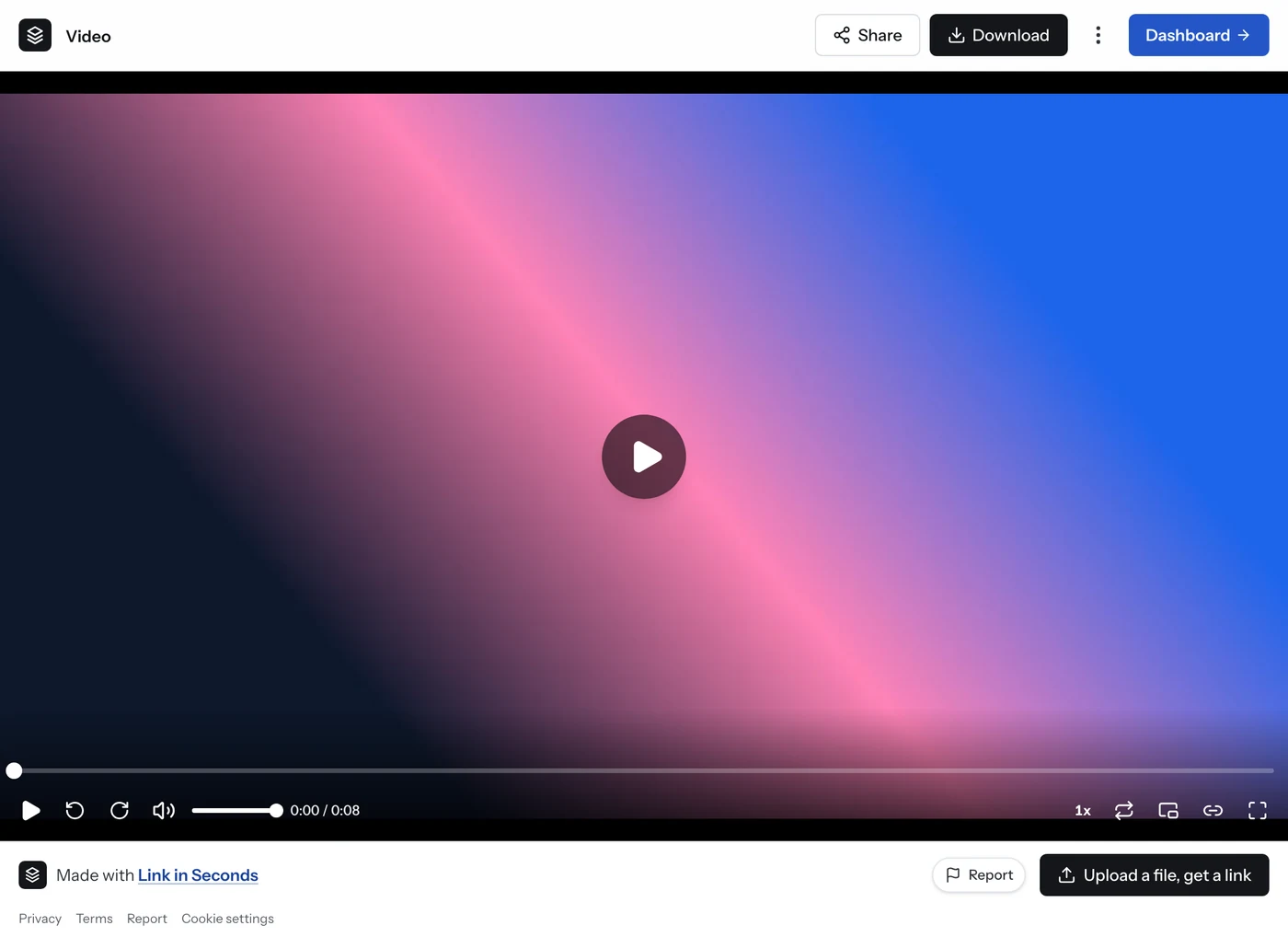
Lo que ve quien lo abre: el video se reproduce en el navegador, sin app ni cuenta.
Pon una fecha final o un tope de vistas y el enlace se detiene solo. Envía un presupuesto que caduca el viernes, o una vista previa que se cierra tras cinco aperturas.
Cada enlace incluye un código QR nítido, gratis en cualquier plan. Ponlo en un menú, un folleto, una etiqueta o una caja, y abre el mismo enlace que un toque.
Descárgalo como SVG o PNG, a cualquier tamaño
Cambia el archivo después, el código impreso sigue sirviendo
Mira cuántas personas abrieron el enlace y cuándo, con todo el detalle: referencias, dispositivos, países y aperturas QR vs. directas. Gratis en cada plan.
Lecciones y tutoriales que se reproducen en cualquier navegador, sin subir a una plataforma.
Equipos de producto
Demos y recorridos de lanzamiento que puedes pegar directo en un hilo.
Soporte y agencias
Grabaciones de pantalla que explican más rápido que un párrafo.
Creadores y eventos
Reels, resúmenes y clips de eventos como un enlace que cualquiera reproduce.
Lo que dicen
En sus palabras
“El panel de administración es increíblemente intuitivo y está pensado justo como razona un usuario. Mis alumnos coincidieron en que era fácil de usar y funcionaba perfecto.”
JJasonProfesor · comparte materiales de clase
“La app es de verdad agradable y fácil de manejar. Tengo todos mis enlaces de apps en un solo lugar, mis capturas de la App Store y Play Store, y organizo mis imágenes y PDFs en álbumes con etiquetas. Con tanto almacenamiento, todo vive aquí.”
EEvelynDesarrolladora de apps
“Manejo contratos, facturas y archivos legales para varias organizaciones distintas, así que casi todo lo que envío va protegido con contraseña. Link in Seconds lo hace sencillo, y tengo mi portafolio en un dominio propio. Es fácil de usar y de verdad económico.”
GGuy HenryFreelance · contratos y facturas
Todas las funciones de enlace son gratis. Pro añade espacio y alojamiento de sitios web.
Sube tu archivo de video arriba y obtienes un enlace para compartir en segundos. Envíaselo a cualquiera y el video se reproduce directamente en su navegador, sin nada que descargar ni instalar.
No hay nada que convertir. Sube el MP4 arriba, inicia sesión con Google si te lo pide (gratis) y obtienes un enlace corto y un código QR. El MP4 se guarda tal cual y se reproduce en el navegador con avance y retroceso. El plan gratuito admite archivos de hasta 250 MB, Pro hasta 500 MB.
MP4, WebM y MOV. Si puedes, elige MP4 con H.264, funciona en todos los navegadores, teléfonos y ordenadores de escritorio. Otros formatos no son compatibles.
No directamente. Aceptamos MP4, MOV y WebM porque se reproducen en el navegador sin plugins. Convierte antes el MKV o el AVI a MP4: en HandBrake, abre el archivo, elige el ajuste Fast 1080p30 y pulsa Start Encode; en VLC, usa Medio > Convertir / Guardar (Archivo > Convertir / Emitir en Mac). Después sube el MP4.
El plan gratuito admite clips de hasta 250 MB. Pro sube el límite a 500 MB, suficiente para varios minutos de vídeo en 1080p. Si te excedes, vuelve a exportar en 1080p con H.264 para reducirlo.
Exporta en 1080p en lugar de 4K, mantén H.264, baja las grabaciones de pantalla a 30 fps y recorta los espacios muertos al principio y al final. El ajuste preestablecido 'Fast 1080p30' de HandBrake hace casi todo esto con un solo clic.
La mayoría de los buzones limitan los adjuntos a 20-25 MB, y un clip HD corto suele superar ese límite, por lo que rebota. Un enlace mantiene tu correo liviano y permite que hagan clic una vez para verlo en el navegador.
Envía un enlace en lugar del archivo. Sube el video aquí y pega el enlace en tu correo: el mensaje sigue siendo ligero, así que ningún límite de adjuntos lo bloquea, y el cliente hace un clic para verlo en el navegador, sin cuenta y sin descargas. El plan gratuito cubre videos de hasta 250 MB, Pro hasta 500 MB, y puedes añadir una contraseña si el video es privado.
No. Cualquier persona con el enlace ve el video directamente en su navegador usando el reproductor integrado, sin registro ni nada que instalar, en escritorio o móvil.
Sí. Cada enlace de video cuenta las vistas y su analítica muestra hasta dónde llegó cada espectador, por ejemplo 63% visto o terminado, además de dispositivo y país. Es gratis en todos los planes. La vista se cuenta al abrir la página, así que un vistazo rápido también cuenta.
No. YouTube es una plataforma pública con anuncios y recomendaciones. Esto es un enlace directo y limpio a tu propio archivo, sin algoritmo, sin anuncios. No está listado, así que solo lo encuentran las personas a quienes se lo envías. Para un clip verdaderamente privado, añade una contraseña en cualquier plan.
Aquí mismo: inicia sesión con Google y el plan gratuito te da 50 enlaces activos, archivos de hasta 250 MB cada uno y 500 MB de almacenamiento, y los enlaces nunca caducan. YouTube (oculto) y Google Drive también dan enlaces gratis; la comparación de arriba explica las diferencias. Elige según lo que necesite quien lo ve: si quieres que con un clic reproduzca tu archivo original, sin cuenta, esta página es para eso.
Sí, en todos los planes. Reemplaza el archivo y conserva el mismo enlace y código QR, así todos los lugares donde ya lo compartiste muestran el nuevo corte. Ideal para una demo que sigues perfeccionando. Todos los planes incluyen además historial de versiones, para restaurar un corte anterior si lo necesitas.
Abre esta página en el navegador del móvil, toca el cuadro de subida y elige el video de tu galería o archivos. Mantén la pantalla encendida hasta que termine la subida, luego copia el enlace y pégalo en WhatsApp, un SMS o un correo. Se reproduce en el móvil de la otra persona sin que la app de chat lo comprima.
Normalmente es el archivo, no el enlace. Los móviles suelen grabar en HEVC (H.265), que algunos navegadores no reproducen, y los archivos 4K enormes cargan lento con datos móviles. Exporta en MP4 con H.264 a 1080p y se reproduce en todas partes. Comprueba también que enviaste el enlace completo y que no lo bloquea una contraseña, una fecha de caducidad o un límite de vistas que configuraste.
No. Un enlace de video sigue activo hasta que lo borras, en todos los planes. Si quieres que deje de funcionar, pon tu propia fecha de caducidad o un límite de vistas, ambos gratis.
Sí, gratis en todos los planes. Pon una contraseña en los ajustes del enlace y el video solo se reproduce cuando quien lo ve la escribe; el archivo no se envía hasta entonces, así que tener el enlace no basta. También puedes añadir una fecha de caducidad o un límite de vistas.
Sí. Se reproduce dentro de la página en Safari en iPhone y en Chrome en Android, con los controles del propio teléfono y pantalla completa. MP4 con H.264 es el formato más seguro para móviles.
Sí, gratis en todos los planes. Conecta un dominio tuyo, como video.tusitio.com, en la página Custom domains de tu panel y apúntalo al enlace del video. Quien lo ve ve tu dirección, con SSL configurado por nosotros. Puedes conectar hasta 5 dominios.
Tu video, un enlace limpio, en segundos
Sube una grabación de pantalla o una demo y comparte un enlace al que cualquiera puede darle play. No hace falta cuenta para verlo y tus enlaces nunca caducan.
Las cookies esenciales hacen funcionar el sitio. También nos gustaría usar analíticas y repetición de sesión anonimizada para mejorarlo, solo si lo permites.