Convierte cualquier foto en un enlace para compartir
Una foto, una imagen, una captura o un álbum entero: sube la imagen y comparte un enlace limpio que se abre en calidad total en cualquier navegador.
Mira quién lo abrió y cuándoProtégelo con una contraseñaImprímelo o compártelo como código QR
Suelta tu archivo aquí
Suelta varios a la vez y se convierten en un enlace de álbum
Archivos de hasta 250 MB gratis·
GratisSin registro para ver250 MB gratisFunciona en el navegador, sin instalar nada
ImágenesPDFsVídeoAudioDiapositivasCódigoSitios
¿Cómo convierto una foto o imagen en un enlace?
Para convertir una imagen en un enlace, sube la foto o imagen (JPG, PNG, WebP, GIF o HEIC de iPhone) y copia el enlace corto. Quien lo reciba abre la imagen en calidad completa en su navegador, sin cuenta y sin descargar nada. El plan gratis admite archivos de hasta 250 MB y los enlaces nunca caducan.
Comparte una captura al instante
Captúrala con Cmd+Shift+4 en Mac o Win+Shift+S en Windows, suéltala aquí y pega el enlace en un ticket de Jira, Slack o un correo de soporte. Quien lo ve recibe los píxeles exactos, sin el desenfoque de las apps de chat y sin nada que descargar.
PNG para capturas y logos, JPG para fotos, WebP para recursos web ligeros y GIF para bucles cortos. Lo que subas es, byte a byte, lo que recibe quien lo ve, sin recompresión.
Envía alta resolución sin que el correo la aplaste
El correo y el chat reducen en silencio una foto de 4000px a una miniatura borrosa. Un enlace sirve el original a tamaño nativo, hasta 250 MB gratis y 500 MB en Pro.
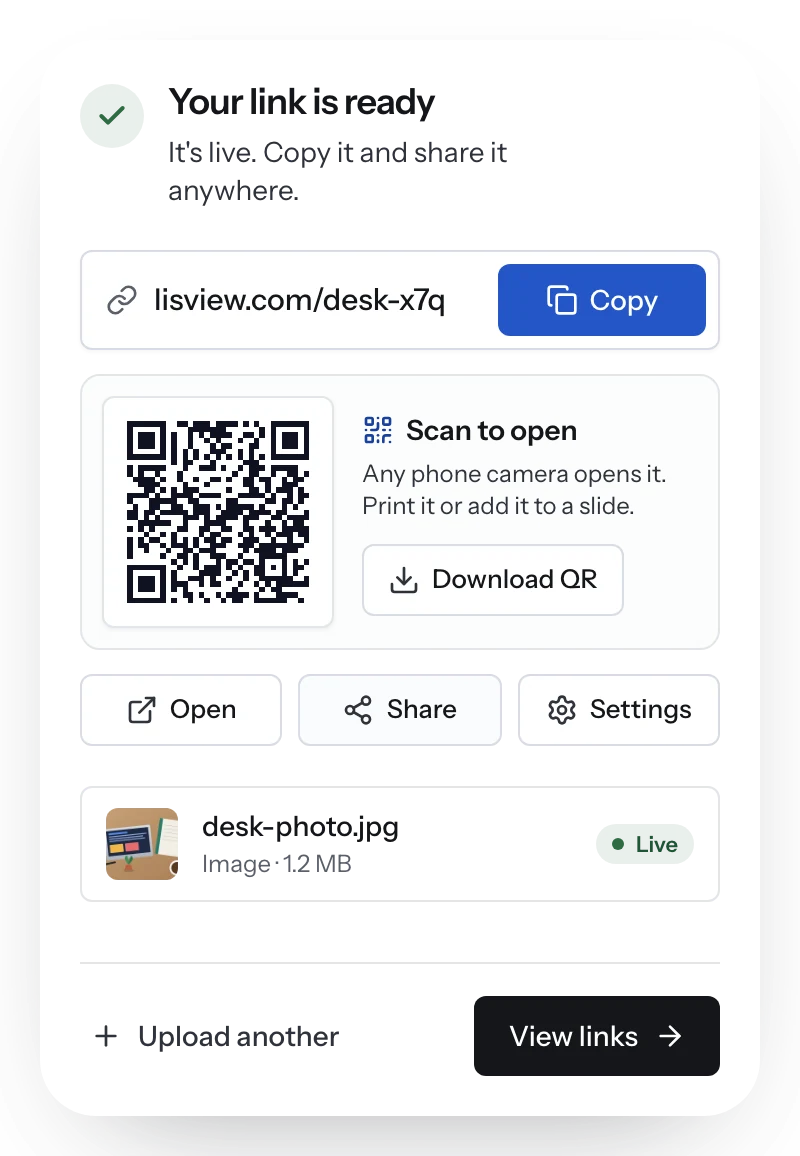
Cada enlace de imagen incluye un código QR descargable. Ponlo en un marco, una etiqueta de producto o un folleto de evento, y cambia la foto de detrás más tarde sin reimprimir.
Tamaño: hasta 250 MB por imagen y 500 MB de almacenamiento en total en el plan gratuito, 500 MB por imagen con Pro.
Formatos: JPG, PNG, WebP, GIF, AVIF, SVG, BMP e ICO. Las fotos HEIC del iPhone se convierten a JPG en tu navegador antes de subirse.
El enlace abre una página de visor, no una dirección .jpg directa, así que no funciona dentro de una etiqueta <img> ni en un campo que solo acepta la URL directa de una imagen.
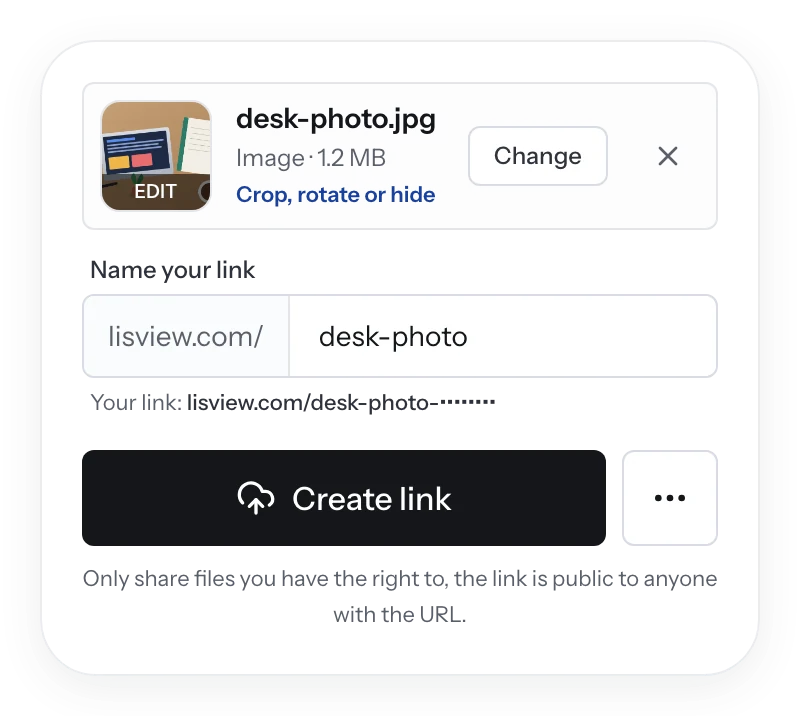
Solo ediciones ligeras: recorta, gira, oculta parte de una foto o crea una copia más ligera antes de subirla. Sin filtros ni retoques, y una foto que no editas se sube tal cual.
Sin marca de agua en imágenes. Nuestra marca de agua solo aplica a vistas previas de PDF, nunca a un JPEG o PNG.
El modo solo lectura disuade de guardar, pero es una barrera de cortesía, no protección de copia.
Cómo funciona
1
Elige o captura la imagen
Haz una captura (Cmd+Shift+4 en Mac, Win+Shift+S en Windows) o elige cualquier PNG, JPG, WebP o GIF que ya tengas en tu dispositivo.
2
Suéltala en el cargador
Arrastra el archivo al cuadro de arriba. Inicia sesión con una cuenta gratuita de Google y obtienes un enlace limpio de linkinseconds.com en segundos. Quien lo ve no necesita cuenta.
3
Comparte el enlace o su QR
Pega el enlace en un chat, correo o ticket, o imprime el código QR gratis. Abre la imagen en calidad total en cualquier navegador y ves el conteo de vistas.
Convierte una foto en un enlace en iPhone, Android, Mac o Windows
No hay que instalar ninguna app. El cargador de esta página funciona en cualquier navegador actual, así que los pasos son los mismos en todos los dispositivos: eliges la imagen, inicias sesión con Google la primera vez (gratis, con un toque) y copias el enlace. Si eliges varias fotos a la vez, se convierten en un solo enlace de álbum. Quien lo recibe no necesita nada: la foto se abre a tamaño completo en su navegador.
·iPhone o iPad: abre esta página en Safari, toca el cuadro de subida y elige Fototeca. El iPhone guarda las fotos en HEIC, y llegan como JPG, que se abre en cualquier dispositivo.
·Android: abre la página en Chrome, toca el cuadro de subida y elige la foto de tu galería o de tus archivos.
·Mac: arrastra la imagen desde el Finder o el escritorio al cuadro de subida. Si la foto está en la app Fotos, usa antes Archivo > Exportar. Los archivos HEIC se convierten a JPG en tu navegador.
·Windows: arrastra el archivo desde el Explorador de archivos al cuadro, o haz clic en él y busca en tu carpeta Imágenes.
Comparte una captura de pantalla como un enlace que cualquiera abre
Las capturas de pantalla son las imágenes más compartidas, un mensaje de error, un bug, un hilo de Slack, un recibo, una pantalla de ajustes. Lo difícil es sacarlas de tu dispositivo limpiamente: adjuntarlas las descarga en los archivos del receptor, y pegarlas en el chat las recodifica. Sube la captura aquí y obtienes un enlace que puedes poner en un ticket de Jira, un correo de soporte o un mensaje sin obligar a nadie a guardar un archivo primero. El receptor hace clic una vez y ve los píxeles exactos que capturaste, texto nítido, interfaz legible, sin el desenfoque del chat.
Comparte varias fotos con un solo enlace
El correo nunca se pensó para cuarenta fotos. La mayoría de los buzones se detienen en 20 a 25 MB por mensaje, así que un lote de fotos en resolución completa rebota o hay que dividirlo en cinco correos, y quien lo recibe ve un muro de adjuntos. Envía las fotos como enlace: selecciona todas a la vez, se convierten en un enlace de álbum y pegas esa única URL en el correo. El destinatario lo toca y recorre el álbum entero en el navegador en calidad total, guarda solo las fotos que quiere y nadie tiene que descomprimir nada. Si añades más fotos después, el mismo enlace las muestra.
·Un álbum admite hasta 500 MB de fotos. Cada foto cuenta además para los enlaces y el almacenamiento de tu plan: 50 enlaces activos y 500 MB en total en el plan gratuito, enlaces ilimitados con Pro.
·Una sola contraseña bloquea todo el álbum y, con las descargas activadas, quien lo ve puede guardar todas las fotos de una vez en un único ZIP. Desactiva las descargas y el álbum queda en solo lectura.
·Bodas, viajes, fotos de clase y eventos familiares tienen cada uno su propia guía; mira los enlaces más abajo en esta página.
PNG, JPG, WebP o GIF, elige bien
El formato decide cómo se ve tu imagen y qué tan grande es el archivo. Usa PNG para capturas, logos y cualquier cosa con texto nítido o transparencia, es sin pérdidas, así que los bordes quedan limpios. Usa JPG para fotos y tomas de producto donde importa más un archivo pequeño que la perfección al píxel. WebP equilibra ambos y es ideal para recursos de diseño web. GIF es para animaciones cortas en bucle, no para imágenes estáticas. Link in Seconds conserva exactamente lo que subes, sin recompresión, sin conversión, sin pérdida de calidad, así que el formato que eliges es el que recibe tu espectador.
·Formatos de imagen aceptados: JPG, PNG, WebP, GIF, AVIF, SVG, BMP e ICO, servidos tal como los subes.
·Las fotos HEIC del iPhone son la única excepción: se convierten a JPG en tu navegador antes de subirse, para que se abran en cualquier dispositivo.
·JPG a enlace: fotos de cámara y de móvil, fotos de producto y todo lo que necesite un archivo más ligero. El enlace abre el JPG a su tamaño original.
·PNG a enlace: capturas, logos y diagramas conservan el texto nítido y el fondo transparente.
·GIF a enlace: un GIF animado se reproduce en bucle en el visor tal como lo creaste.
·Tamaño: hasta 250 MB por imagen con una cuenta gratuita y 500 MB por imagen con Pro.
Envía alta resolución sin que el correo la comprima
El correo y las apps de mensajería reducen silenciosamente las imágenes grandes para ahorrar ancho de banda, una foto de 4000 píxeles puede llegar como una miniatura borrosa de 1024 píxeles, y el receptor no tiene forma de recuperar el original. Eso está bien para un meme y es terrible para un archivo de impresión, una prueba fotográfica o un diagrama detallado. Subir la imagen en resolución total y compartir el enlace evita por completo la compresión: el original byte a byte está detrás de la URL, y los espectadores la abren en tamaño nativo. Con una cuenta gratuita puedes compartir imágenes de hasta 250 MB; Pro sube el límite a 500 MB para exportaciones similares a RAW y panorámicas enormes.
Solo visualización para una prueba de diseño
Cuando envías un boceto, una propuesta de logo o una prueba fotográfica a un cliente antes de que haya pagado o dado su aprobación, quieres que lo vea, pero no que guarde el archivo en alta resolución silenciosamente. El modo de solo visualización, gratis en todos los planes, oculta el botón de descarga y el enlace directo, así la imagen se muestra en el navegador pero no hay un guardado de un solo toque. Sé honesto sobre lo que eso implica: evita las descargas casuales y mantiene una sensación limpia de vista previa, pero cualquiera con determinación puede hacer una captura de pantalla de lo que ve. Es una barrera de cortesía para pruebas y vistas previas, no DRM.
De foto a código QR imprimible
Cada enlace de imagen viene con un código QR descargable, que convierte una imagen digital en algo que puedes poner en objetos físicos. Escanearlo abre la foto en el teléfono que tienes delante, útil para un cuadro enmarcado que enlaza a la galería completa, una etiqueta de producto que muestra el artículo en uso, un folleto de evento con revelación fotográfica, o un empaque que abre una foto de unboxing. Como puedes reemplazar la imagen detrás del enlace manteniendo el mismo QR, puedes imprimir una vez y cambiar la foto por temporadas sin reimprimir una sola etiqueta.
Enlazar una imagen en HTML, Gmail, Word o Google Docs
A veces la propia imagen debe ser el enlace, para que un clic abra una página. En HTML, envuelve la imagen en un ancla: <a href="tu-enlace"><img src="foto.jpg" alt="Lo que muestra la foto"></a>. En Gmail u Outlook, inserta la imagen en el mensaje, selecciónala, pulsa Insertar enlace (Ctrl+K o Cmd+K) y pega la dirección. En Word o Google Docs, haz clic en la imagen, elige Insertar > Vínculo (o Enlace) y pega la dirección. ¿Quieres que el clic abra la foto en calidad total? Súbela arriba primero y pega ese enlace como destino.
Inserta la imagen en tu sitio web
Para mostrar la imagen en tu propio sitio o blog, abre los ajustes del enlace en tu panel, ve a la pestaña Sharing y copia el código de «Embed on your site» (el panel está en inglés). Pégalo en cualquier página que acepte HTML. Es un iframe que muestra tu imagen en un visor limpio, sin cabecera ni pie, a todo el ancho y con 640 píxeles de alto, que puedes cambiar. Una aclaración honesta: es un visor incrustado, no un archivo .jpg directo, así que no funciona dentro de una etiqueta img ni en un campo que solo admite la URL de una imagen. Las vistas desde la inserción se cuentan, y si reemplazas el archivo se actualiza en todas las páginas donde está.
Enlace de imagen o URL directa de imagen: ¿cuál necesitas?
Muchas herramientas de imagen a URL te dan una dirección directa que termina en .jpg para enlazar el archivo. Nuestra herramienta de imagen a enlace te da un enlace para compartir: abre una página de visor limpia, funciona en cualquier chat o correo y respeta todos los controles que pongas, como una contraseña, una fecha de expiración o el modo de solo visualización. Elige el que encaje con tu caso.
·Enlace para compartir (lo que obtienes aquí): ideal para enviar una imagen a personas por chat, correo, un ticket, tu bio o un código QR.
·Documentos, wikis y archivos README: copia el enlace como Markdown o HTML desde los ajustes del enlace y pégalo.
·Mostrar la imagen en tu propia web: usa el código para insertar de los ajustes del enlace.
·Una dirección .jpg directa para una etiqueta img o la firma de un foro: no la ofrecemos, así que para eso es mejor un servicio público de alojamiento de imágenes.
Míralo en acción
Capturas de la app real, hechas con archivos de ejemplo.
Elige una foto. Puedes recortarla, girarla u ocultar una parte antes de subirla.
El enlace de imagen terminado, con un código QR que cualquiera puede escanear.
Pon una fecha final o un tope de vistas y el enlace se detiene solo. Envía un presupuesto que caduca el viernes, o una vista previa que se cierra tras cinco aperturas.
Cada enlace incluye un código QR nítido, gratis en cualquier plan. Ponlo en un menú, un folleto, una etiqueta o una caja, y abre el mismo enlace que un toque.
Descárgalo como SVG o PNG, a cualquier tamaño
Cambia el archivo después, el código impreso sigue sirviendo
Mira cuántas personas abrieron el enlace y cuándo, con todo el detalle: referencias, dispositivos, países y aperturas QR vs. directas. Gratis en cada plan.
Envía galerías de pruebas que los clientes pueden ver, con modo solo lectura en cualquier plan.
Diseñadores y estudios
Comparte mockups y arte final como un enlace limpio, en resolución total.
Vendedores online
Fotos de producto que se abren en calidad total, sin la compresión del marketplace.
Eventos y familias
Álbumes de bodas y eventos, un enlace que cualquiera abre en cualquier teléfono.
Lo que dicen
En sus palabras
“El panel de administración es increíblemente intuitivo y está pensado justo como razona un usuario. Mis alumnos coincidieron en que era fácil de usar y funcionaba perfecto.”
JJasonProfesor · comparte materiales de clase
“La app es de verdad agradable y fácil de manejar. Tengo todos mis enlaces de apps en un solo lugar, mis capturas de la App Store y Play Store, y organizo mis imágenes y PDFs en álbumes con etiquetas. Con tanto almacenamiento, todo vive aquí.”
EEvelynDesarrolladora de apps
“Manejo contratos, facturas y archivos legales para varias organizaciones distintas, así que casi todo lo que envío va protegido con contraseña. Link in Seconds lo hace sencillo, y tengo mi portafolio en un dominio propio. Es fácil de usar y de verdad económico.”
GGuy HenryFreelance · contratos y facturas
Todas las funciones de enlace son gratis. Pro añade espacio y alojamiento de sitios web.
Suelta la imagen en el cargador de arriba, inicia sesión con Google si te lo pide y el enlace aparece con un botón para copiarlo y un código QR. Pégalo donde quieras: un chat, un correo, un documento o tu bio. Quien lo abra ve la imagen en calidad total, sin app y sin cuenta.
Arrastra tu captura guardada al cargador de arriba y obtienes un enlace limpio en segundos. Pégalo en un ticket, chat o correo y la persona ve la imagen exacta en su navegador, sin descargas, sin desenfoque.
Abre esta página en el navegador del móvil, toca el cuadro de subida y elige la foto de tu galería. Las fotos HEIC del iPhone se convierten a JPG automáticamente. Copia el enlace y pégalo en WhatsApp, un SMS o un correo, y se abre a tamaño completo en el móvil de la otra persona.
Sí. Elige varias fotos a la vez y se agrupan en un enlace de álbum que muestra todas en una sola galería, y cada foto conserva también su propio enlace. Es la forma fácil de enviar un álbum de fotos por correo o chat sin un montón de adjuntos ni un zip.
Es otra tarea: envuelves una imagen en un enlace para que al hacer clic se abra una página. En HTML, pon la etiqueta img dentro de una etiqueta a que apunte a la página. En Gmail u Outlook, inserta la imagen, selecciónala y usa Insertar enlace. Si el clic debe abrir la imagen completa, súbela aquí primero y usa el enlace que obtienes como destino.
No exactamente. La URL directa de una imagen termina en .jpg o .png y carga solo el archivo, así que puedes ponerla en una etiqueta img. Tu enlace abre una página visor que muestra la imagen a tamaño completo, con un botón de descarga salvo que actives el modo de solo visualización. No ofrecemos direcciones .jpg para enlazar directamente. Para mostrar la imagen en una web, usa el código iframe para insertar que está en los ajustes del enlace. Para documentos, wikis y archivos README, cópialo allí como enlace Markdown o HTML.
No. Almacenamos y servimos tu archivo original tal como es, sin recompresión ni reducción de escala. A diferencia del correo y las apps de chat, los espectadores abren la imagen en resolución total exactamente como la subiste.
PNG para capturas y logos, JPG para fotos, WebP para recursos web y GIF para animaciones cortas. Los cuatro funcionan, y lo que subas es exactamente lo que recibe tu espectador.
Una cuenta gratuita con Google te da 50 enlaces con archivos de hasta 250 MB cada uno. Pro sube el límite a 500 MB por archivo.
Incrusta solo cuando el documento deba funcionar sin conexión. De lo contrario, enlázala, un enlace mantiene el archivo pequeño, siempre muestra la versión actual y te dice cuándo se abrió la imagen.
En cualquier plan, el modo de solo visualización oculta el botón de descarga para que la imagen solo se muestre en el navegador. Disuade de guardar casualmente, pero no puede evitar una captura de pantalla, trátalo como una barrera de cortesía, no como protección de derechos.
No. Nuestra marca de agua aplica solo a vistas previas de PDF, nunca a un JPEG o PNG. Para una marca de agua visible en una foto, agrégala en tu editor antes de subir, o comparte una hoja de contacto PDF con marca de agua.
Sí, un inicio de sesión gratuito con Google, que lleva un toque. Así cada enlace queda a tu nombre y puedes editarlo, reemplazarlo o borrarlo más tarde. El plan gratuito incluye 50 enlaces. Las personas con quienes compartes no necesitan ninguna cuenta.
No. Cualquiera con el enlace abre la imagen directamente en su navegador, sin inicio de sesión, sin descargas, sin app. Funciona igual en un teléfono, tableta o portátil.
Sí. Reemplaza el archivo y mantén el mismo enlace y código QR, para que en todos los lugares donde ya lo compartiste se vea la nueva imagen. Muy útil para cambiar una prueba por la versión final.
El enlace no es público en listados: termina en un código aleatorio, no aparece en buscadores y solo lo encuentran las personas a las que se lo envías. Cualquiera que tenga el enlace puede abrirlo, así que añade una contraseña, una fecha de expiración o un límite de vistas si la imagen es personal. Los datos de ubicación (GPS) de las fotos públicas se eliminan por defecto.
No. Nada cuenta regresivamente para eliminar tu enlace, y los enlaces de todos los planes se mantienen activos para siempre. Todos los planes incluyen contraseñas, tus propias fechas de expiración, pruebas de solo visualización y análisis por dispositivo y país; la cuenta gratuita te da 50 enlaces y Pro elimina el límite.
Tus fotos, un enlace limpio, en segundos
Sube una captura o un álbum entero y comparte un enlace que cualquiera puede abrir. No hace falta cuenta para verlo y tus enlaces nunca caducan.
Las cookies esenciales hacen funcionar el sitio. También nos gustaría usar analíticas y repetición de sesión anonimizada para mejorarlo, solo si lo permites.