Ein Foto, ein Bild, ein Screenshot oder ein ganzes Album: Lade das Bild hoch und teile einen sauberen Link, der in voller Qualität in jedem Browser öffnet.
Sieh, wer ihn geöffnet hat, und wannMit Passwort schützenAls QR-Code drucken oder teilen
Datei hier ablegen
Leg gleich mehrere ab, daraus wird ein Album-Link
Bis 250 MB gratis·
GratisKein Konto zum Ansehen250 MB gratisLäuft im Browser, nichts zu installieren
BilderPDFsVideoAudioFolienCodeWebsites
Wie mache ich aus einem Foto oder Bild einen Link?
Um ein Bild in einen Link zu verwandeln, lade das Foto oder Bild (JPG, PNG, WebP, GIF oder iPhone-HEIC) hoch und kopiere den kurzen Link. Wer ihn bekommt, öffnet das Bild in voller Qualität im Browser, ohne Konto und ohne Download. Kostenlos sind Dateien bis 250 MB, und Links laufen nie ab.
Teile einen Screenshot sofort
Mach sie mit Cmd+Shift+4 am Mac oder Win+Shift+S unter Windows, zieh sie hierher und füge den Link in ein Jira-Ticket, Slack oder eine Support-Mail ein. Der Betrachter sieht die exakten Pixel, ohne Chat-App-Unschärfe und ohne Download.
PNG für Screenshots und Logos, JPG für Fotos, WebP für leichte Web-Assets und GIF für kurze Loops. Was du hochlädst, ist Byte für Byte das, was der Betrachter bekommt, ohne Neukomprimierung.
Hohe Auflösung senden, ohne dass die Mail sie zerdrückt
E-Mail und Chat verkleinern ein 4000px-Foto heimlich zu einem weichen Thumbnail. Ein Link liefert das Original in nativer Größe, bis 250 MB gratis und 500 MB mit Pro.
Jeder Bild-Link bringt einen herunterladbaren QR-Code mit. Bring ihn an einem Rahmen, einem Produktetikett oder einem Event-Flyer an und tausch das Foto dahinter später ohne Neudruck.
Größe: bis 250 MB pro Bild und 500 MB Speicher insgesamt im Gratis-Tarif, 500 MB pro Bild mit Pro.
Formate: JPG, PNG, WebP, GIF, AVIF, SVG, BMP und ICO. HEIC-Fotos vom iPhone werden vor dem Upload in deinem Browser zu JPG.
Der Link öffnet eine Viewer-Seite, keine direkte .jpg-Adresse. In einem <img>-Tag oder einem Feld, das nur eine direkte Bild-URL annimmt, funktioniert er daher nicht.
Nur leichte Bearbeitung: Zuschneiden, Drehen, Teile verbergen oder eine kleinere Kopie vor dem Upload. Keine Filter oder Retusche, und ein Foto, das du nicht bearbeitest, wird genau so hochgeladen.
Kein Bild-Wasserzeichen. Unser Wasserzeichen gilt nur für PDF-Vorschauen, nie für ein JPEG oder PNG.
Nur-Ansicht bremst beiläufiges Speichern, ist aber eine Höflichkeitsschranke, kein Kopierschutz.
So funktioniert's
1
Bild wählen oder Screenshot machen
Mach einen Screenshot (Cmd+Shift+4 am Mac, Win+Shift+S unter Windows) oder wähl ein beliebiges PNG, JPG, WebP oder GIF von deinem Gerät.
2
In den Uploader ziehen
Zieh die Datei in das Feld oben. Melde dich mit einem kostenlosen Google-Konto an und du bekommst in Sekunden einen sauberen linkinseconds.com-Link. Betrachter brauchen kein Konto.
3
Link oder QR teilen
Füg den Link in Chat, E-Mail oder Ticket ein oder druck den kostenlosen QR-Code. Er öffnet das Bild in voller Qualität in jedem Browser, und du siehst den Aufrufzähler.
Ein Foto in einen Link verwandeln: auf iPhone, Android, Mac oder Windows
Du musst keine App installieren. Das Upload-Feld auf dieser Seite läuft in jedem aktuellen Browser, die Schritte sind also auf jedem Gerät gleich: Bild auswählen, beim ersten Mal mit Google anmelden (kostenlos, ein Tippen) und den Link kopieren. Wählst du mehrere Fotos auf einmal, entsteht daraus ein einziger Album-Link. Die Person, der du ihn schickst, braucht gar nichts: Das Foto öffnet sich in voller Größe in ihrem Browser.
·iPhone oder iPad: Öffne diese Seite in Safari, tippe auf das Upload-Feld und wähle Fotomediathek. Das iPhone speichert Fotos als HEIC, sie kommen als JPG an, das auf jedem Gerät aufgeht.
·Android: Öffne die Seite in Chrome, tippe auf das Upload-Feld und wähl das Foto aus deiner Galerie oder deinen Dateien.
·Mac: Zieh das Bild aus dem Finder oder vom Schreibtisch auf das Upload-Feld. Liegt es in der Fotos-App, nimm vorher Ablage > Exportieren. HEIC-Dateien werden in deinem Browser in JPG umgewandelt.
·Windows: Zieh die Datei aus dem Explorer auf das Feld, oder klick darauf und such sie in deinem Ordner Bilder.
Einen Screenshot als Link teilen, den jeder öffnen kann
Screenshots sind die meistgeteilten Bilder überhaupt, eine Fehlermeldung, ein Bug, ein Slack-Thread, eine Quittung, ein Einstellungsbildschirm. Das Lästige ist, sie sauber vom eigenen Rechner wegzubekommen: als Anhang landen sie in irgendjemandes Downloads, und beim Einfügen in den Chat werden sie neu kodiert. Lade den Screenshot hier hoch und du bekommst einen Link, den du in ein Jira-Ticket, eine Support-Mail oder eine Nachricht packen kannst, ohne dass jemand erst eine Datei speichern muss. Der Empfänger klickt einmal und sieht genau die Pixel, die du aufgenommen hast, gestochen scharfer Text, lesbare Oberfläche, keine Chat-App-Unschärfe.
Mehrere Fotos mit einem Link teilen
E-Mail war nie für vierzig Fotos gedacht. Die meisten Postfächer stoppen bei 20 bis 25 MB pro Nachricht, also kommt ein Stapel Fotos in voller Auflösung zurück oder muss auf fünf Mails verteilt werden, und der Empfänger sieht eine Wand aus Anhängen. Schick die Fotos stattdessen als Link: Wähl alle Bilder auf einmal, sie werden zu einem Album-Link, und du fügst diese eine URL in die Mail ein. Der Empfänger tippt darauf, scrollt das ganze Album im Browser in voller Qualität, speichert nur die Fotos, die er will, und niemand muss etwas entpacken. Lädst du später mehr Bilder hoch, zeigt derselbe Link sie an.
·Ein Album fasst bis zu 500 MB an Fotos. Jedes Foto zählt außerdem zu den Links und dem Speicher deines Tarifs: 50 aktive Links und 500 MB insgesamt im Gratis-Tarif, unbegrenzte Links mit Pro.
·Ein Passwort sperrt das ganze Album, und bei aktivierten Downloads können Betrachter alle Fotos auf einmal als eine ZIP-Datei speichern. Schalte Downloads aus, und das Album ist nur zum Ansehen.
·Für Hochzeiten, Reisen, Klassenfotos und Familienfeiern gibt es jeweils eine eigene Anleitung; die Links findest du weiter unten auf dieser Seite.
PNG, JPG, WebP oder GIF, richtig wählen
Das Format entscheidet, wie dein Bild aussieht und wie groß die Datei ist. Nimm PNG für Screenshots, Logos und alles mit scharfem Text oder Transparenz, es ist verlustfrei, die Kanten bleiben also sauber. Nimm JPG für Fotos und Produktbilder, bei denen eine kleinere Datei wichtiger ist als pixelgenaue Kanten. WebP liegt dazwischen und eignet sich super für Design-Assets fürs Web. GIF ist für kurze Loop-Animationen, nicht für Standbilder. Link in Seconds lässt alles, was du hochlädst, exakt so, wie es ist, keine Neukomprimierung, keine Umwandlung, kein Qualitätsverlust, das Format, das du wählst, ist also das Format, das dein Betrachter bekommt.
·Akzeptierte Bildformate: JPG, PNG, WebP, GIF, AVIF, SVG, BMP und ICO, ausgeliefert genau so, wie du sie hochlädst.
·HEIC-Fotos vom iPhone sind die einzige Ausnahme: Sie werden vor dem Upload in deinem Browser in JPG umgewandelt, damit sie auf jedem Gerät aufgehen.
·JPG zu Link: Kamera- und Handyfotos, Produktbilder und alles, wo eine kleinere Datei zählt. Der Link öffnet das JPG in Originalgröße.
·PNG zu Link: Screenshots, Logos und Diagramme behalten scharfen Text und transparenten Hintergrund.
·GIF zu Link: Ein animiertes GIF läuft im Viewer in Schleife, genau so, wie du es erstellt hast.
·Größe: bis 250 MB pro Bild mit einem kostenlosen Konto, 500 MB pro Bild mit Pro.
Hochauflösend senden, ohne dass E-Mail es zerdrückt
E-Mail und Messenger-Apps verkleinern große Bilder still und heimlich, um Bandbreite zu sparen, ein Foto mit 4000 Pixeln kann als weiches 1024-Pixel-Vorschaubild ankommen, und die Person am anderen Ende hat keine Chance, das Original zurückzubekommen. Für ein Meme ist das okay, für eine Druckdatei, einen Foto-Proof oder ein detailliertes Diagramm eine Katastrophe. Wenn du das Bild in voller Auflösung hochlädst und den Link teilst, umgehst du die Kompression komplett: Hinter der URL liegt das Byte für Byte unveränderte Original, und Betrachter öffnen es in nativer Größe. Mit kostenloser Anmeldung geht das für Bilder bis 250 MB; Pro hebt die Grenze auf 500 MB für RAW-nahe Exporte und riesige zusammengesetzte Panoramen.
Nur-Ansicht für einen Design-Proof
Wenn du einem Kunden ein Mockup, einen Logo-Entwurf oder einen Foto-Proof schickst, bevor er bezahlt oder freigegeben hat, soll er es sehen, aber nicht heimlich die hochauflösende Datei speichern. Der Nur-Ansicht-Modus, in jedem Tarif kostenlos, blendet den Download-Button und den Direktlink aus: Das Bild wird im Browser angezeigt, aber es gibt kein Speichern mit einem Tippen. Sei ehrlich zu dir, was das bringt: Es verhindert beiläufiges Herunterladen und wahrt ein sauberes Vorschau-Gefühl, aber wer will, kann trotzdem einen Screenshot vom Bildschirm machen. Es ist eine Höflichkeitsschranke für Proofs und Vorschauen, kein DRM.
Vom Foto zum druckbaren QR-Code
Jeder Bild-Link kommt mit einem QR-Code zum Herunterladen, der aus einem digitalen Bild etwas macht, das du auf echte Dinge kleben kannst. Scannen, und das Foto öffnet sich auf dem Handy direkt vor dir, praktisch für einen gerahmten Abzug, der zur ganzen Galerie führt, ein Produktetikett, das den Artikel im Einsatz zeigt, einen Event-Flyer mit Foto-Überraschung oder eine Verpackung, die ein Unboxing-Bild öffnet. Weil du das Bild hinter dem Link später austauschen kannst und der QR-Code derselbe bleibt, druckst du einmal und wechselst das Foto saisonal, ohne ein einziges Etikett neu zu drucken.
Ein Bild verlinken in HTML, Gmail, Word oder Google Docs
Manchmal soll das Bild selbst der Link sein, damit ein Klick eine Seite öffnet. In HTML legst du einen Anker um das Bild: <a href="dein-link"><img src="foto.jpg" alt="Was das Foto zeigt"></a>. In Gmail oder Outlook fügst du das Bild in die Nachricht ein, markierst es, klickst auf Link einfügen (Strg+K oder Cmd+K) und fügst die Adresse ein. In Word oder Google Docs klickst du auf das Bild, wählst Einfügen > Link und fügst die Adresse ein. Soll der Klick das Foto in voller Qualität öffnen? Lade es zuerst oben hoch und nimm diesen Link als Ziel.
Das Bild auf deiner Website einbetten
Um das Bild auf deiner eigenen Website oder in deinem Blog zu zeigen, öffne die Einstellungen des Links in deinem Dashboard, geh zum Tab Sharing und kopier den Code unter „Embed on your site“ (das Dashboard ist auf Englisch). Füg ihn in jede Seite ein, die HTML erlaubt. Es ist ein iframe, das dein Bild in einem schlichten Viewer ohne Kopf- und Fußzeile zeigt, in voller Breite und 640 Pixel hoch, was du anpassen kannst. Ehrlich gesagt: Das ist ein eingebetteter Viewer, keine rohe .jpg-Datei, er funktioniert also nicht in einem img-Tag oder in einem Feld, das nur eine Bild-URL annimmt. Aufrufe über die Einbettung werden gezählt, und wenn du die Datei ersetzt, ändert sie sich auf jeder Seite, auf der sie steht.
Bild-Link oder direkte Bild-URL: was brauchst du?
Viele Bild-zu-URL-Tools geben dir eine rohe Adresse mit .jpg am Ende, damit du die Datei direkt einbinden kannst. Unser Bild-zu-Link-Tool gibt dir stattdessen einen Teilen-Link: Er öffnet eine saubere Ansichtsseite, funktioniert in jedem Chat und jeder E-Mail und behält alle Einstellungen, die du setzt, etwa Passwort, Ablaufdatum oder Nur-Ansicht. Nimm, was zu deiner Aufgabe passt.
·Teilen-Link (das bekommst du hier): ideal, um ein Bild per Chat, E-Mail, Ticket, Bio oder QR-Code an Menschen zu schicken.
·Dokus, Wikis und README-Dateien: Kopiere den Link in den Link-Einstellungen als Markdown oder HTML und füge ihn ein.
·Das Bild auf deiner eigenen Website zeigen: Nimm den Einbettungscode aus den Link-Einstellungen.
·Eine rohe .jpg-Adresse für ein img-Tag oder eine Forensignatur: Die bieten wir nicht an, dafür ist ein öffentlicher Bild-Hoster die bessere Wahl.
So sieht es aus
Screenshots aus der echten App, aufgenommen mit Beispieldateien.
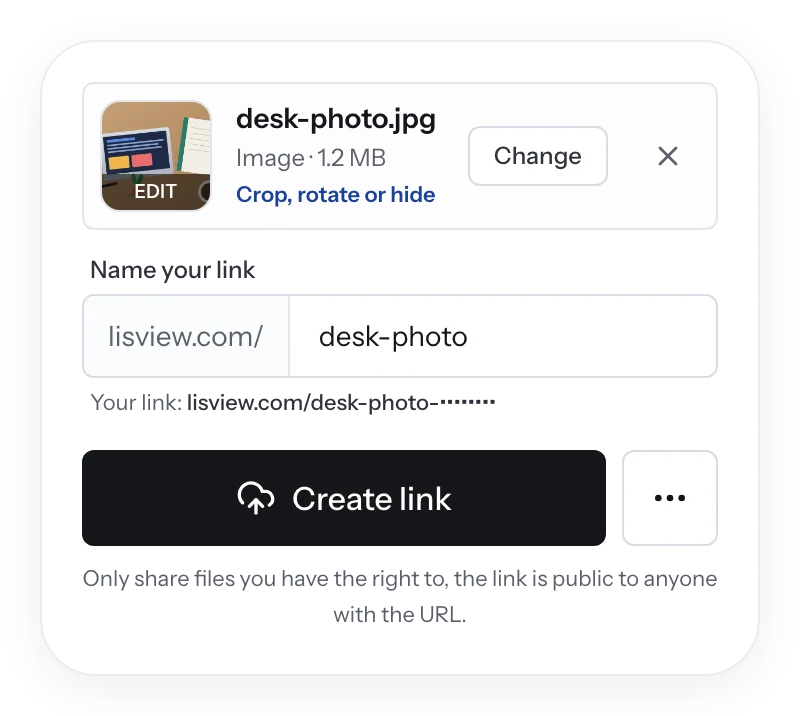
Wähle ein Foto. Vor dem Hochladen kannst du es zuschneiden, drehen oder einen Teil ausblenden.
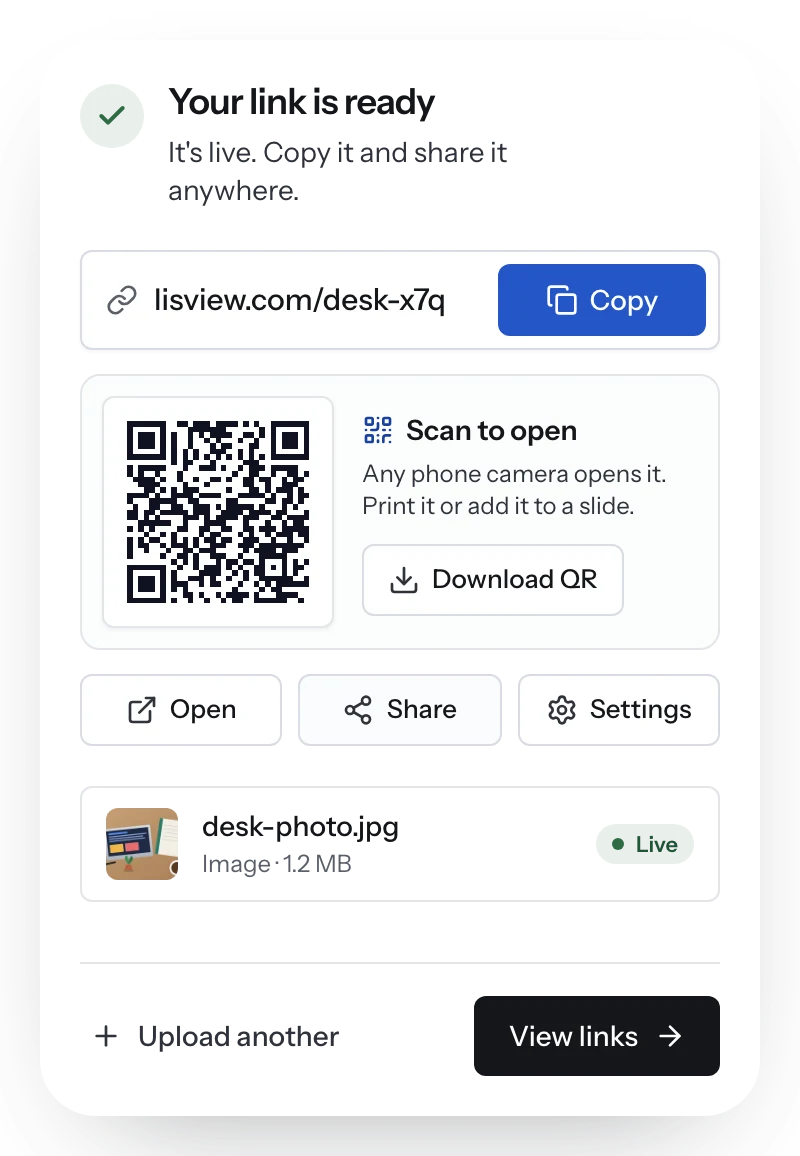
Der fertige Bildlink mit einem QR-Code, den jeder scannen kann.
Vergib ein Passwort und die Datei bleibt versiegelt, bis jemand es eingibt. Der Link lässt sich überallhin weiterleiten und öffnet nur für Leute mit dem Wort.
Gehasht, nie im Klartext gespeichert
Erzwungen an der Datei selbst, nicht nur der Seite
Lege ein Enddatum oder ein Aufruf-Limit fest, und der Link stoppt von selbst. Schick ein Angebot, das Freitag abläuft, oder eine Vorschau, die nach fünf Aufrufen schließt.
Nach Datum, nach N Aufrufen oder beides
Jederzeit wieder öffnen, indem du das Limit ausschaltest
Jeder Link bekommt einen scharfen QR-Code, gratis in jedem Tarif. Auf eine Speisekarte, einen Flyer, ein Wandschild oder eine Verpackung, und er öffnet denselben Link wie ein Tippen.
Als SVG oder PNG in jeder Größe herunterladen
Datei später tauschen, der gedruckte Code funktioniert weiter
Sieh, wie viele Leute den Link geöffnet haben und wann, mit dem ganzen Bild: Verweise, Geräte, Länder und QR- vs. Direktaufrufe. Gratis in jedem Tarif.
Verschick Proof-Galerien, die Kunden ansehen können, mit Nur-Ansicht in jedem Tarif.
Designer & Studios
Teile Mockups und fertige Artworks als einen sauberen Link, in voller Auflösung.
Online-Verkäufer
Produktfotos, die in voller Qualität öffnen, ohne Marktplatz-Komprimierung.
Events & Familien
Hochzeits- und Event-Alben, ein Link, den jeder auf jedem Handy öffnet.
Was Nutzer sagen
In ihren Worten
“Die Admin-Oberfläche ist unglaublich intuitiv und genau so aufgebaut, wie ein Nutzer denkt. Meine Schüler fanden alle, es sei einfach zu bedienen und funktioniere einwandfrei.”
JJasonLehrer · teilt Unterrichtsmaterial
“Die App ist wirklich schön und einfach zu bedienen. Ich habe alle meine App-Links an einem Ort, meine App-Store- und Play-Store-Screenshots, und ich organisiere meine Bilder und PDFs in Alben mit Tags. Dank des großen Speichers lebt alles hier.”
EEvelynApp-Entwicklerin
“Ich verwalte Verträge, Rechnungen und juristische Dateien für mehrere verschiedene Organisationen, also ist fast alles, was ich sende, passwortgeschützt. Link in Seconds macht das einfach, und mein Portfolio läuft auf einer eigenen Domain. Es ist leicht zu bedienen und wirklich erschwinglich.”
GGuy HenryFreelancer · Verträge und Rechnungen
Jede Link-Funktion ist gratis. Pro bringt mehr Platz und Website-Hosting.
Zieh das Bild in das Upload-Feld oben auf dieser Seite, melde dich mit Google an, falls danach gefragt wird, und der Link erscheint mit einem Kopieren-Button und einem QR-Code. Füg ihn überall ein: im Chat, in einer E-Mail, einem Dokument oder deiner Bio. Wer ihn öffnet, sieht das Bild in voller Qualität, ohne App und ohne Konto.
Zieh deinen gespeicherten Screenshot in das Upload-Feld oben und du bekommst in Sekunden einen sauberen Link. Füge ihn in ein Ticket, einen Chat oder eine E-Mail ein und die Person sieht genau das Bild in ihrem Browser, kein Download, keine Unschärfe.
Öffne diese Seite im Browser deines Handys, tippe auf das Upload-Feld und wähl das Foto aus deiner Galerie. HEIC-Fotos vom iPhone werden automatisch in JPG umgewandelt. Kopier den Link und füg ihn in WhatsApp, eine SMS oder eine E-Mail ein, dann öffnet er sich in voller Größe auf dem Handy der anderen Person.
Ja. Wähl mehrere Bilder auf einmal, dann werden sie zu einem Album-Link gebündelt, der alle Fotos in einer Galerie zeigt, und jedes Foto behält zusätzlich seinen eigenen Link. So schickst du ein Fotoalbum per E-Mail oder Chat ohne Berge von Anhängen oder ein ZIP.
Das ist eine andere Aufgabe: Du legst einen Link um ein Bild, damit ein Klick eine Webseite öffnet. In HTML steckst du das img-Tag in ein a-Tag, das auf die Seite zeigt. In Gmail oder Outlook fügst du das Bild ein, markierst es und wählst Link einfügen. Soll der Klick das ganze Bild öffnen, lade es zuerst hier hoch und nimm den Link als Ziel.
Nicht ganz. Eine rohe Bild-URL endet auf .jpg oder .png und lädt nur die Datei, du kannst sie also in ein img-Tag setzen. Dein Link öffnet eine Ansichtsseite, die das Bild in voller Größe zeigt, mit Download-Button, außer du schaltest Nur-Ansicht ein. Direkt verlinkbare .jpg-Adressen geben wir nicht heraus. Um das Bild auf einer Website zu zeigen, nimm stattdessen den iframe-Einbettungscode aus den Einstellungen des Links. Für Dokus, Wikis und README-Dateien kopierst du ihn dort als Markdown- oder HTML-Link.
Nein. Wir speichern und liefern deine Originaldatei unverändert aus, keine Neukomprimierung, kein Verkleinern. Anders als bei E-Mail und Chat-Apps öffnen Betrachter das Bild in voller Auflösung, genau so, wie du es hochgeladen hast.
PNG für Screenshots und Logos, JPG für Fotos, WebP für Web-Assets und GIF für kurze Animationen. Alle vier funktionieren, und was du hochlädst, bekommt dein Betrachter genau so.
Mit einer kostenlosen Google-Anmeldung bekommst du 50 Links mit Dateien bis je 250 MB. Pro hebt die Grenze auf 500 MB pro Datei.
Einbetten nur, wenn das Dokument offline funktionieren muss. Sonst verlinken, ein Link hält die Datei klein, zeigt immer die aktuelle Version und sagt dir, wann das Bild geöffnet wurde.
In jedem Tarif blendet der Nur-Ansicht-Modus den Download-Button aus, sodass das Bild nur im Browser angezeigt wird. Das bremst beiläufiges Speichern, aber einen Screenshot kann es nicht verhindern, sieh es als Höflichkeitsschranke, nicht als Kopierschutz.
Nein. Unser Wasserzeichen gilt nur für PDF-Vorschauen, nie für ein JPEG oder PNG. Für ein sichtbares Wasserzeichen auf einem Foto füge es vor dem Upload in deinem Editor hinzu oder teile einen PDF-Kontaktabzug mit Wasserzeichen.
Ja, eine kostenlose Anmeldung mit Google, ein Tippen genügt. So gehört jeder Link dir und du kannst ihn später bearbeiten, ersetzen oder löschen. Der Gratis-Tarif umfasst 50 Links. Die Leute, mit denen du teilst, brauchen überhaupt kein Konto.
Nein. Jeder mit dem Link öffnet das Bild direkt im Browser, ohne Anmeldung, ohne Download, ohne App. Funktioniert auf Handy, Tablet und Laptop gleich.
Ja. Tausch die Datei aus und behalte denselben Link und QR-Code, überall, wo du ihn schon geteilt hast, erscheint jetzt das neue Bild. Praktisch, um einen Proof gegen die finale Version zu tauschen.
Der Link ist nicht gelistet: Er endet mit einem zufälligen Code, taucht nicht in Suchmaschinen auf und nur Leute, denen du ihn schickst, finden ihn. Wer den Link hat, kann ihn öffnen, also setz bei privaten Bildern ein Passwort, ein Ablaufdatum oder ein Aufruf-Limit. Standortdaten (GPS) werden aus öffentlichen Fotos standardmäßig entfernt.
Nein. Es läuft kein Countdown, der deinen Link löscht, und Links bleiben in jedem Tarif dauerhaft online. Jeder Tarif enthält Passwörter, eigene Ablaufdaten, Nur-Ansicht-Proofs und Statistiken nach Gerät und Land; Gratis gibt dir 50 Links, Pro hebt das Limit auf.
Deine Fotos, ein sauberer Link, in Sekunden
Lade einen Screenshot oder ein ganzes Album hoch und teile einen Link, den jeder öffnen kann. Kein Konto zum Ansehen nötig, und deine Links laufen nie ab.