Eine Bildschirmaufnahme, Produktdemo oder ein Event-Clip: Teile es als eine saubere URL, die beim Öffnen in jedem Browser sofort abspielt. Ohne Download, und der Link läuft nie ab.
Sieh, wer ihn geöffnet hat, und wannMit Passwort schützenAls QR-Code drucken oder teilen
Datei hier ablegen
Leg gleich mehrere ab, daraus wird ein Album-Link
Bis 250 MB gratis·
GratisKein Konto zum Ansehen250 MB gratisLäuft im Browser, nichts zu installieren
BilderPDFsVideoAudioFolienCodeWebsites
Wie mache ich aus einem Video einen Link?
Um ein Video in einen Link zu verwandeln, lade dein MP4, MOV oder WebM hoch, kürze es vorher, wenn du nur einen Teil brauchst, und kopiere den kurzen Link. Wer ihn bekommt, drückt im Browser auf Play, im von dir gewählten Tempo, ohne Konto, ohne App und ohne Download. Kostenlos sind Dateien bis 250 MB.
Teile eine Bildschirmaufnahme in Sekunden
Nimm einen Bug, ein How-to oder einen Produkt-Walkthrough auf, zieh es hierher und füge den Link in ein Jira-Ticket, Slack oder einen Kunden-Thread ein. Sie drücken im Browser auf Play, ohne Loom-Konto und ohne Installation. Zeig das Wichtigste früh: In unseren eigenen Daten sahen 23 % ein Video bis zum Ende, und im Median kamen Zuschauer bis 27 % des Videos.
Wähl wenn möglich MP4 mit H.264, es läuft auf jedem Browser, Handy und Desktop. Der Link streamt mit echtem Spulen, sodass Zuschauer vorspulen können, und nichts wird neu kodiert: Sie sehen genau das, was du hochgeladen hast.
Die meisten Postfächer lehnen Anhänge über 20-25 MB ab, und ein kurzer HD-Clip ist meist größer. Ein Link hält deine E-Mail winzig und liefert das Original, bis 250 MB gratis und 500 MB mit Pro.
Jeder Video-Link bringt einen herunterladbaren QR-Code mit. Bring ihn auf einem Flyer, einer Verpackung oder einer Konferenzfolie an, und das Video öffnet sich mit einem Tipp, tausch den Clip dahinter später ohne Neudruck.
Nur ein einfacher Schnitt, kein Bearbeiten und kein Neukodieren. Du kannst ein Video vor dem Upload auf einen Abschnitt kürzen, die Qualität bleibt gleich. Für mehr exportiere zuerst den finalen Schnitt.
Keine Umwandlung zwischen Formaten. Lade ein browserfreundliches MP4, MOV oder WebM hoch.
Nur-Ansicht bremst beiläufiges Speichern, ist aber eine Höflichkeitsschranke, kein Kopierschutz.
So machst du aus einem Video einen Link
1
Exportiere eine browserfreundliche Datei
MP4 mit H.264 läuft überall; WebM und MOV funktionieren auch. 1080p mit moderater Bitrate hält die Datei klein, ohne unscharf zu wirken.
2
In den Uploader ziehen
Zieh das Video in das Feld oben. Gratis deckt Clips bis 250 MB ab; Pro hebt es auf 500 MB. In wenigen Sekunden bekommst du einen Link.
3
Link oder QR teilen
Füg ihn in eine E-Mail, Slack oder ein Ticket ein oder druck den QR-Code. Er streamt in jedem Browser mit Spulen, und du siehst den Aufrufzähler.
Video kürzen und Wiedergabetempo festlegen
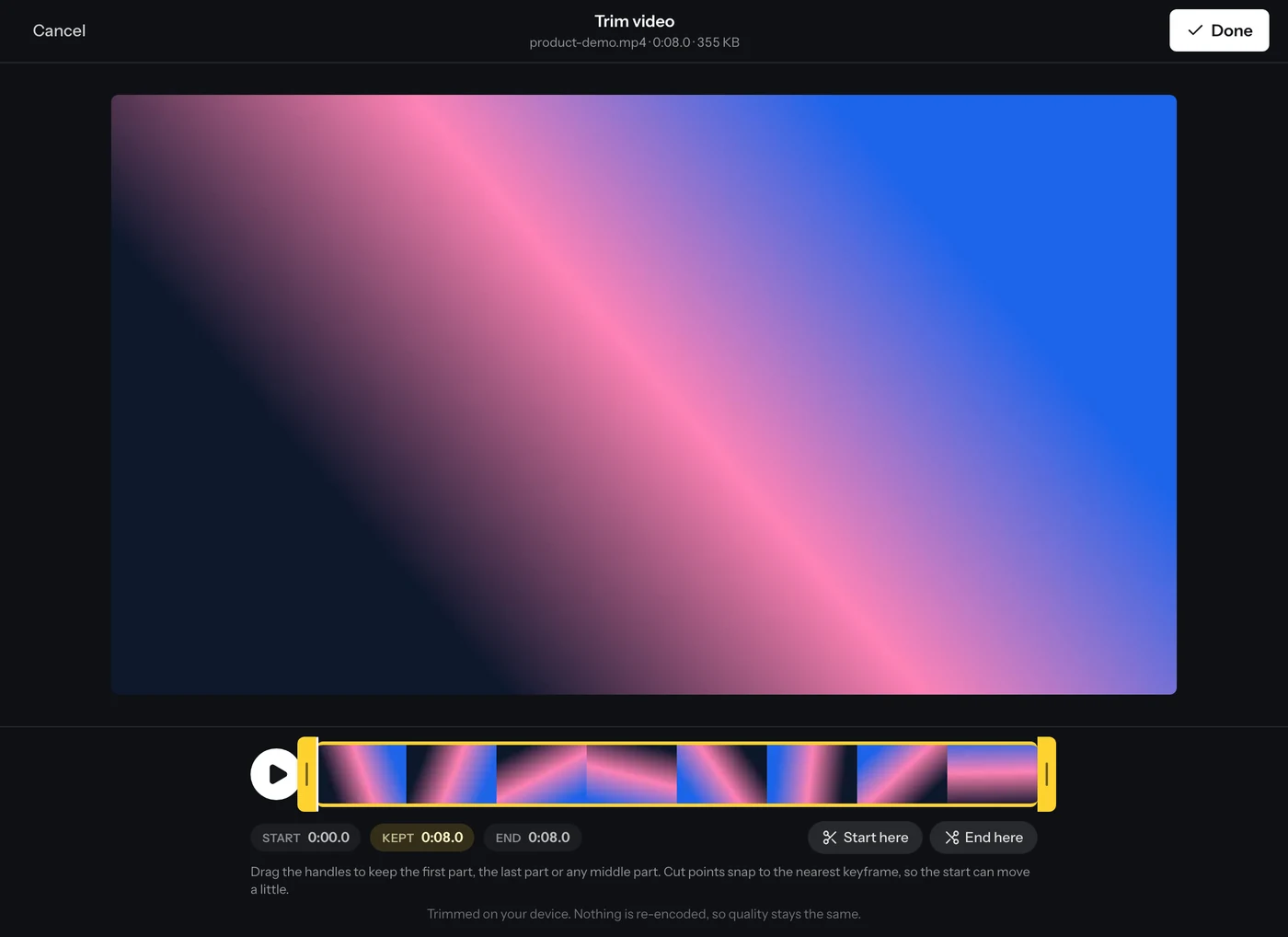
Unter einem ausgewählten Video findest du Video kürzen. Es öffnet einen Editor mit einer Vorschau, die nur den behaltenen Teil abspielt, und Griffen auf einer Bildleiste für Anfang und Ende. Der Schnitt ist eine Kopie, kein Neukodieren, die Qualität bleibt also gleich, und der Anfang rastet am nächsten Keyframe ein. Eine kürzere Datei lädt außerdem mit mobilen Daten schneller hoch. Das Kürzen funktioniert bei Dateien bis 500 MB, auf dem Handy bis 200 MB, und wenn ein Schnitt nicht möglich ist, lässt sich das Original trotzdem hochladen. In den Link-Einstellungen wählst du ein Standardtempo von 0,75x bis 2x, sodass ein langer Walkthrough mit 1,25x oder 1,5x startet. Zuschauer können das Tempo im Player weiterhin ändern.
Ein Video in einen Link verwandeln: auf iPhone, Android, Mac oder Windows
Du brauchst keine App. Das Upload-Feld läuft in dem Browser, den du schon hast, am Handy oder am Computer: Clip auswählen, beim ersten Mal mit Google anmelden (kostenlos, ein Tippen) und warten, bis der Fortschrittsbalken fertig ist, bevor du die Seite verlässt. Ein Video ist viel größer als ein Foto, über mobile Daten dauert es also einen Moment. Dann den Link kopieren und verschicken. Wer zuschaut, braucht kein Konto und muss nichts installieren.
·iPhone oder iPad: Öffne diese Seite in Safari, tippe auf das Upload-Feld und wähle Fotomediathek. Das iPhone nimmt standardmäßig in HEVC auf; meldet jemand, dass ein Clip nicht abspielt, stell Einstellungen > Kamera > Formate auf Maximale Kompatibilität, dann werden neue Clips in H.264 aufgenommen.
·Android: Öffne die Seite in Chrome, tippe auf das Upload-Feld und wähl das Video aus deiner Galerie oder deinen Dateien. Lass den Bildschirm an, bis der Upload fertig ist.
·Mac: Zieh die Datei aus dem Finder auf das Upload-Feld. Eine Bildschirmaufnahme mit Cmd+Umschalt+5 wird als .mov gespeichert und lässt sich direkt so hochladen.
·Windows: Zieh die Datei aus dem Explorer auf das Feld, oder klick darauf und such sie in deinem Ordner Videos. Aufnahmen vom Snipping Tool oder der Xbox Game Bar sind MP4 und lassen sich direkt hochladen.
Es spielt ab, kein Download
Das Wichtigste, was das löst: Dein Empfänger schaut zu, statt herunterzuladen. Der Link öffnet sich, und ein HTML5-Player streamt das Video mit normaler Wiedergabeleiste, Spulen und Vollbild, auf dem Handy, Laptop oder einem gesperrten Firmenrechner, der .mp4-Downloads blockiert. Cloud-Speicher verlangen meist erst, die Datei zu speichern; ein Weiterleiten im Chat komprimiert den Clip oft so stark, dass Gesichter verschwimmen. Hier ist das Bild, das du exportiert hast, genau das, was ankommt. Bei einer Demo oder Anleitung heißt das: Die Person kann mitverfolgen und genau bei dem Schritt pausieren, den du zeigst, statt eine neu codierte Kopie zu erahnen.
Warum E-Mail dein Video nicht transportieren kann
Gmail begrenzt Anhänge auf 25 MB, Outlook auf rund 20 MB, und eine zweiminütige 1080p-Bildschirmaufnahme sprengt das locker. Selbst unter dem Limit landet die Datei als Klumpen im Posteingang, den der Empfänger herunterladen, mit irgendeiner vom Betriebssystem gewählten App öffnen und danach löschen muss. Ein Link umgeht das alles: Die E-Mail bleibt winzig, die Zustellbarkeit leidet nicht, und die Person klickt einmal, um im Browser zuzuschauen. Genau deshalb lohnt es sich, ein Video in einen Link zu verwandeln, E-Mail bleibt für das gut, wofür sie gut ist (die Nachricht), und der Browser übernimmt, was er am besten kann (die Wiedergabe).
Tipps zu Komprimierung und Dateigröße
Eine rohe Handyaufnahme oder eine verlustfreie Bildschirmaufnahme kann riesig sein, manchmal Hunderte Megabyte für ein paar Minuten. Zwei schnelle Kniffe bringen dich unter die 500 MB-Pro-Grenze oder das 250 MB-Gratis-Limit: exportiere in 1080p (nicht 4K), außer feine Details sind wichtig, und nutze den H.264-Codec, der viel besser komprimiert als ältere Formate. In Aufnahme-Tools spart eine Bildrate von 30 fps und das Wegschneiden von Leerlauf am Anfang und Ende einiges. Die HandBrake-Voreinstellung "Fast 1080p30" ist ein zuverlässiger Ein-Klick-Schrumpfer. Ziel ist eine Bitrate von etwa 4-8 Mbps für Talking-Head- oder Bildschirminhalte, scharf genug und klein genug für einen schnellen Upload.
Eine Bildschirmaufnahme oder Produktdemo teilen
Bildschirmaufnahmen passen perfekt. Nimm eine Loom-artige Anleitung auf, reproduziere einen Bug für dein Dev-Team, zeig eine Onboarding-Demo für einen Kunden oder ein How-to für ein Support-Ticket, dann lad die Datei hier hoch und füg den Link in den Thread ein. Weil es inline abspielt, braucht die andere Person kein Loom, kein Plugin und kein Konto; sie klickt und schaut zu. Die Datei später auszutauschen, ohne den Link zu ändern, ist praktisch für Demos, die sich ständig weiterentwickeln: Behebe die verwirrende Stelle, lade den neuen Schnitt hoch, und überall, wo du den Link schon eingefügt hast, erscheint jetzt die aktuelle Version.
Große Dateien laden, ohne endlos zu puffern
Im Hintergrund zwingen Video-Links nicht dazu, die gesamte Datei zu laden, bevor die Wiedergabe startet. Der Link streamt mit Range-Unterstützung, sodass der Player fast sofort starten und zu jedem Punkt auf der Zeitleiste springen kann, aus demselben Grund kannst du ein Video spulen, ohne auf den vollständigen Download zu warten. Das zählt bei einer längeren Anleitung oder einem Eventclip: Dein Zuschauer starrt nicht auf ein Ladesymbol, und zu Minute drei zu springen lädt Minute eins und zwei nicht erneut. Kombiniert mit einer sinnvollen Exportgröße öffnet sich selbst eine mehrminütige HD-Aufnahme schnell bei einer normalen Verbindung.
So weißt du, ob es wirklich angeschaut wurde
Ein Link, den du ins Nichts schickst, gibt dir nichts zurück. Jeder Video-Link hier zählt Aufrufe kostenlos, sodass du den Unterschied zwischen noch nicht angeschaut und angeschaut und dann still geblieben erkennst. Bei einer Kunden-Demo, einem Sales-Walkthrough oder einem Follow-up nach einem Interview verändert diese eine Zahl, wie du nachfasst, du nervst niemanden, der es schon gesehen hat, und gehst nicht davon aus, dass Schweigen Zustimmung bedeutet. Die Statistik des Links zeigt außerdem, wie weit jeder Betrachter gekommen ist, 30 %, 63 % oder bis zum Ende, damit du weißt, ob er den wichtigen Teil gesehen hat. Alles davon ist in jedem Tarif kostenlos.
Video hochladen und eine URL bekommen, ohne YouTube
Wenn jemand nur einen Clip ansehen soll, ist YouTube mehr als nötig. Von Video zu URL ist es hier ein Schritt: MP4, MOV oder WebM hochladen, Link kopieren, und er spielt deine Originaldatei ab. Du brauchst keinen Kanal, es gibt keine Werbung und keine vorgeschlagenen Videos, und die Videoseite taucht nie in Suchergebnissen auf.
·Kein Kanal, kein Profil: Du meldest dich einmal mit Google an und der Link ist fertig. Der Betrachter braucht gar kein Konto.
·Keine Werbung vor oder während des Videos und keine vorgeschlagenen Videos am Ende.
·Nicht auffindbar: Videoseiten bitten Suchmaschinen, sie nicht zu indexieren, nur wer den Link hat, findet sie. Wer den Link hat, kann ihn trotzdem weitergeben, setz also für Privates ein Passwort.
·Es läuft deine Originaldatei so, wie du sie hochgeladen hast, keine neu kodierte Kopie.
Video-Link vs. YouTube (nicht gelistet), Google Drive und WeTransfer
Jeder übliche Weg, ein Video als Link zu schicken, hat einen Haken. Entscheide danach, was die Person am anderen Ende tun muss.
·YouTube nicht gelistet: kostenlos und läuft überall, kodiert dein Video aber neu, kann Werbung und vorgeschlagene Videos zeigen, und jeder mit dem Link kann ihn weitergeben.
·Google Drive: gut im Team, aber außerhalb landen Leute oft auf einer Zugriff-anfordern-Seite oder bei "Video wird noch verarbeitet", und große Dateien zeigen manchmal gar keine Vorschau.
·WeTransfer: leicht zu verschicken, aber der Empfänger lädt die Datei herunter statt auf Play zu drücken, und ein kostenloser Transfer-Link läuft nach ein paar Tagen ab.
·Ein Video-Link von Link in Seconds: deine Originaldatei, nicht neu kodiert, spielt per Klick mit Spulen ab, kein Konto für den Betrachter, und er läuft nie ab, außer du setzt ein Datum.
MP4 zu Link
MP4 lässt sich am einfachsten in einen Link verwandeln, weil jeder Browser es abspielt. Lade ein MP4, MOV oder WebM bis 250 MB mit einem kostenlosen Konto hoch (500 MB mit Pro), und nichts wird umkodiert: Die Datei, die du hochlädst, ist die Datei, die abspielt. Der Link streamt mit Spulen, Zuschauer springen also an jede Stelle, ohne auf die ganze Datei zu warten. Andere Container wie MKV, AVI oder WMV werden nicht angenommen. Wandle sie vorher mit einem kostenlosen Tool wie HandBrake oder VLC in MP4 um, mit H.264-Video und AAC-Audio, und lade dann das MP4 hoch.
Das Video auf deine Website bringen
Öffne die Einstellungen des Links in deinem Dashboard, geh zum Tab Sharing und kopier den Code unter „Embed on your site“ (das Dashboard ist auf Englisch). Füg ihn in deine Website, deinen Blog oder deine Kursseite ein, und das Video spielt direkt dort ab, in einem schlichten Player mit Spulen und Vollbild, standardmäßig in voller Breite und 640 Pixel hoch. Von uns gibt es keine Werbung und keine vorgeschlagenen Videos rund um deinen Clip. Es ist ein iframe, keine rohe .mp4-Adresse, es funktioniert also nicht in einem video-Tag. Die Einstellungen des Links, etwa ein Passwort oder ein Ablaufdatum, gelten auch in der Einbettung, Aufrufe werden gezählt, und wenn du die Datei ersetzt, ändert sie sich auf jeder Seite, auf der sie steht.
So sieht es aus
Screenshots aus der echten App, aufgenommen mit Beispieldateien.
Schneide das Video auf deinem Gerät, bevor es hochgeladen wird. Nichts wird neu codiert.
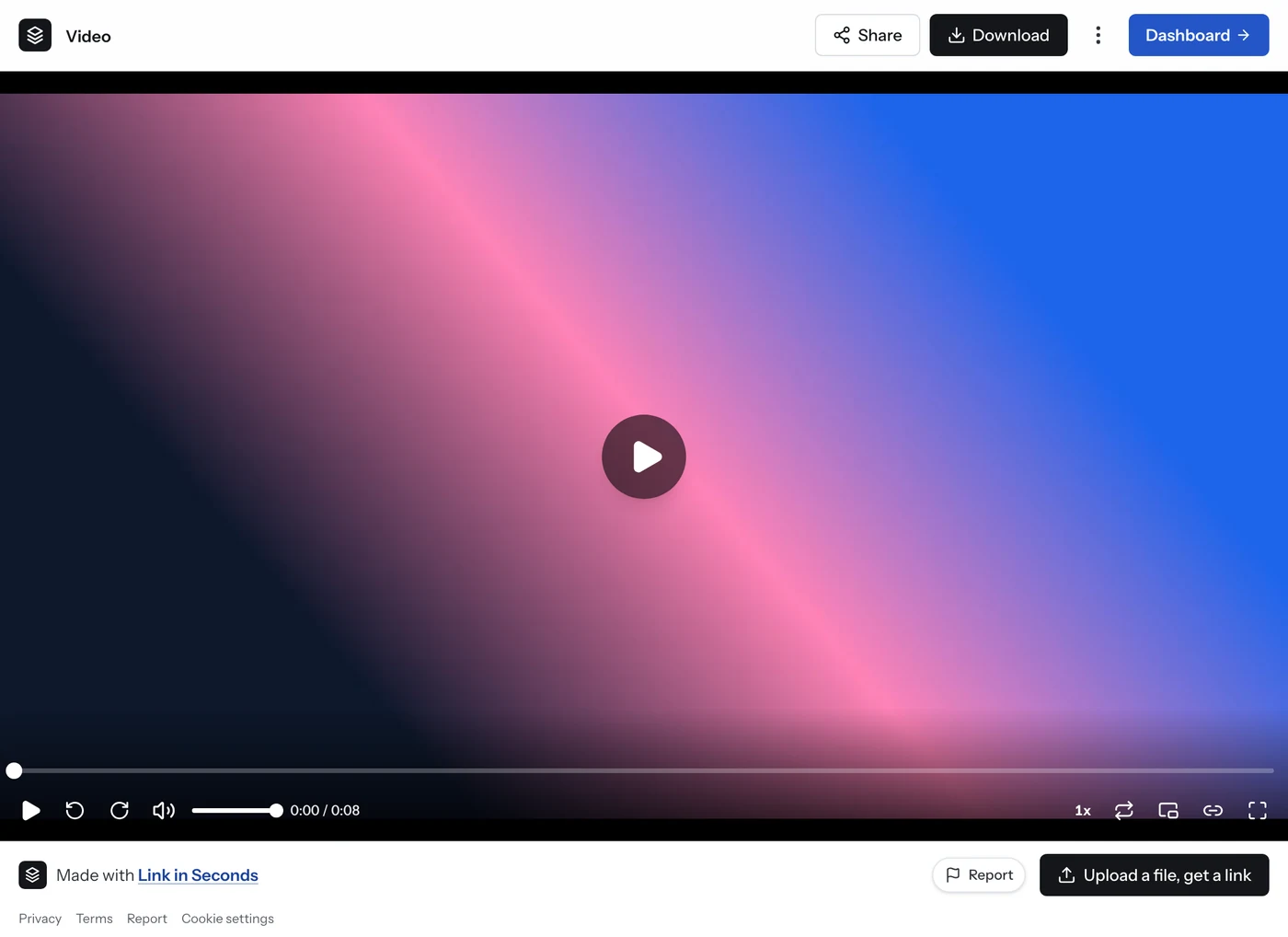
Was der Empfänger sieht: Das Video läuft im Browser, ohne App und ohne Konto.
Vergib ein Passwort und die Datei bleibt versiegelt, bis jemand es eingibt. Der Link lässt sich überallhin weiterleiten und öffnet nur für Leute mit dem Wort.
Gehasht, nie im Klartext gespeichert
Erzwungen an der Datei selbst, nicht nur der Seite
Lege ein Enddatum oder ein Aufruf-Limit fest, und der Link stoppt von selbst. Schick ein Angebot, das Freitag abläuft, oder eine Vorschau, die nach fünf Aufrufen schließt.
Nach Datum, nach N Aufrufen oder beides
Jederzeit wieder öffnen, indem du das Limit ausschaltest
Jeder Link bekommt einen scharfen QR-Code, gratis in jedem Tarif. Auf eine Speisekarte, einen Flyer, ein Wandschild oder eine Verpackung, und er öffnet denselben Link wie ein Tippen.
Als SVG oder PNG in jeder Größe herunterladen
Datei später tauschen, der gedruckte Code funktioniert weiter
Sieh, wie viele Leute den Link geöffnet haben und wann, mit dem ganzen Bild: Verweise, Geräte, Länder und QR- vs. Direktaufrufe. Gratis in jedem Tarif.
Lektionen und Tutorials, die in jedem Browser streamen, ohne Plattform-Upload.
Produktteams
Demos und Release-Walkthroughs, die du direkt in einen Thread einfügst.
Support & Agenturen
Bildschirmaufnahmen, die schneller erklären als jeder Absatz.
Creator & Events
Reels, Highlights und Event-Clips als einen Link, den jeder abspielt.
Was Nutzer sagen
In ihren Worten
“Die Admin-Oberfläche ist unglaublich intuitiv und genau so aufgebaut, wie ein Nutzer denkt. Meine Schüler fanden alle, es sei einfach zu bedienen und funktioniere einwandfrei.”
JJasonLehrer · teilt Unterrichtsmaterial
“Die App ist wirklich schön und einfach zu bedienen. Ich habe alle meine App-Links an einem Ort, meine App-Store- und Play-Store-Screenshots, und ich organisiere meine Bilder und PDFs in Alben mit Tags. Dank des großen Speichers lebt alles hier.”
EEvelynApp-Entwicklerin
“Ich verwalte Verträge, Rechnungen und juristische Dateien für mehrere verschiedene Organisationen, also ist fast alles, was ich sende, passwortgeschützt. Link in Seconds macht das einfach, und mein Portfolio läuft auf einer eigenen Domain. Es ist leicht zu bedienen und wirklich erschwinglich.”
GGuy HenryFreelancer · Verträge und Rechnungen
Jede Link-Funktion ist gratis. Pro bringt mehr Platz und Website-Hosting.
Lade deine Videodatei oben hoch und du bekommst in Sekunden einen teilbaren Link. Schick ihn an jeden, und das Video spielt direkt im Browser ab, nichts herunterzuladen oder zu installieren.
Da gibt es nichts umzuwandeln. Lade das MP4 oben hoch, melde dich mit Google an, falls danach gefragt wird (kostenlos), und du bekommst einen kurzen Link und einen QR-Code. Das MP4 wird unverändert gespeichert und streamt im Browser mit Spulen. Gratis gilt für Dateien bis 250 MB, Pro bis 500 MB.
MP4, WebM und MOV. Wähl wenn möglich MP4 mit H.264, es läuft auf jedem Browser, Handy und Desktop. Andere Formate werden nicht unterstützt.
Nicht direkt. Wir nehmen MP4, MOV und WebM an, weil diese ohne Plugin im Browser laufen. Wandle MKV oder AVI vorher in MP4 um: In HandBrake die Datei öffnen, die Voreinstellung Fast 1080p30 wählen und auf Start Encode klicken; in VLC über Medien > Konvertieren/Speichern (am Mac Ablage > Konvertieren/Streamen). Dann das MP4 hochladen.
Der Gratis-Tarif deckt Clips bis 250 MB ab. Pro hebt das Limit auf 500 MB an, genug für mehrere Minuten 1080p-Material. Liegst du darüber, exportiere erneut in 1080p mit H.264, um sie zu verkleinern.
Exportiere in 1080p statt 4K, bleib bei H.264, reduziere Bildschirmaufnahmen auf 30 fps und schneide Leerlauf an den Enden weg. Die HandBrake-Voreinstellung 'Fast 1080p30' erledigt das meiste davon mit einem Klick.
Die meisten Postfächer begrenzen Anhänge auf 20-25 MB, und ein kurzer HD-Clip ist meist größer, also kommt er zurück. Ein Link hält deine E-Mail winzig und lässt die Person einmal klicken, um im Browser zuzusehen.
Schick einen Link statt der Datei. Lade das Video hier hoch und füge den Link in deine E-Mail ein: Die Nachricht bleibt winzig, kein Anhang-Limit kann sie blockieren, und der Kunde schaut das Video mit einem Klick im Browser, ohne Konto und ohne Download. Gratis deckt Videos bis 250 MB ab, Pro bis 500 MB, und du kannst ein Passwort setzen, wenn das Video privat ist.
Nein. Jeder mit dem Link schaut das Video direkt im Browser mit dem eingebauten Player, keine Registrierung, nichts zu installieren, am Desktop oder auf dem Handy.
Ja. Jeder Video-Link zählt Aufrufe, und seine Statistik zeigt, wie weit jeder Betrachter gekommen ist, zum Beispiel 63 % angesehen oder zu Ende, dazu Gerät und Land. Das ist in jedem Tarif kostenlos. Ein Aufruf zählt beim Öffnen der Seite, also zählt auch ein kurzer Blick.
Nein. YouTube ist eine öffentliche Plattform mit Werbung und Empfehlungen. Das hier ist ein sauberer, direkter Link zu deiner eigenen Datei, kein Algorithmus, keine Werbung. Er ist nicht gelistet, sodass ihn nur die Leute finden, denen du ihn schickst. Für einen wirklich privaten Clip füg in jedem Tarif ein Passwort hinzu.
Genau hier: Melde dich mit Google an, und der Gratis-Tarif gibt dir 50 aktive Links, Dateien bis je 250 MB und 500 MB Speicher, und die Links laufen nie ab. YouTube (nicht gelistet) und Google Drive geben dir ebenfalls kostenlose Links; der Vergleich weiter oben zeigt die Unterschiede. Entscheide nach dem, was dein Zuschauer braucht: Ein Klick, und deine Originaldatei spielt ohne Konto ab, genau dafür ist diese Seite da.
Ja, in jedem Tarif. Ersetze die Datei und behalte denselben Link und QR-Code, sodass überall, wo du ihn schon geteilt hast, jetzt der neue Schnitt erscheint. Ideal für eine Demo, die du ständig verfeinerst. Jeder Tarif enthält außerdem einen Versionsverlauf, mit dem du einen älteren Schnitt wiederherstellen kannst.
Öffne diese Seite im Browser deines Handys, tippe auf das Upload-Feld und wähl das Video aus deiner Galerie oder deinen Dateien. Lass den Bildschirm an, bis der Upload fertig ist, dann kopier den Link und füg ihn in WhatsApp, eine SMS oder eine E-Mail ein. Er läuft auf dem Handy der anderen Person, ohne dass die Chat-App ihn komprimiert.
Meist liegt es an der Datei, nicht am Link. Handys nehmen oft in HEVC (H.265) auf, das manche Browser nicht abspielen, und riesige 4K-Dateien laden über mobile Daten langsam. Exportiere als MP4 mit H.264 in 1080p, dann läuft es überall. Prüf auch, ob du den vollständigen Link geschickt hast und ob nicht ein Passwort, ein Ablaufdatum oder ein Aufruflimit, das du gesetzt hast, ihn blockiert.
Nein. Ein Video-Link bleibt online, bis du ihn löschst, in jedem Tarif. Soll er nicht mehr funktionieren, setz ein eigenes Ablaufdatum oder ein Aufruflimit, beides kostenlos.
Ja, kostenlos in jedem Tarif. Setz in den Link-Einstellungen ein Passwort, dann spielt das Video erst, wenn der Betrachter es eingibt; vorher wird die Datei nicht ausgeliefert, der Link allein reicht also nicht. Du kannst außerdem ein Ablaufdatum oder ein Aufruflimit setzen.
Ja. Es spielt direkt in der Seite ab, in Safari auf dem iPhone und in Chrome auf Android, mit den Steuerelementen des Handys und Vollbild. MP4 mit H.264 ist das sicherste Format fürs Handy.
Ja, kostenlos in jedem Tarif. Verbinde eine eigene Domain wie video.deineseite.de auf der Seite Custom domains in deinem Dashboard und richte sie auf den Video-Link. Betrachter sehen deine Adresse, SSL richten wir für dich ein. Du kannst bis zu 5 Domains verbinden.
Dein Video, ein sauberer Link, in Sekunden
Lade eine Bildschirmaufnahme oder eine Demo hoch und teile einen Link, auf dem jeder Play drücken kann. Kein Konto zum Ansehen nötig, und deine Links laufen nie ab.