Un enregistrement d'écran, une démo produit ou un extrait d'événement : partagez-le en une URL nette qui se lit dès l'ouverture dans n'importe quel navigateur. Sans téléchargement, et le lien n'expire jamais.
Voyez qui l'a ouvert, et quandVerrouillez-le avec un mot de passeImprimez-le ou partagez-le en QR code
Déposez votre fichier ici
Déposez-en plusieurs d'un coup : ils deviennent un seul lien d'album
Jusqu'à 250 MB gratuit·
GratuitAucune inscription pour voir250 MB gratuitFonctionne dans le navigateur, rien à installer
ImagesPDFVidéoAudioDiaposCodeSites
Comment transformer une vidéo en lien ?
Pour transformer une vidéo en lien, importez votre MP4, MOV ou WebM, découpez-la avant si vous n'avez besoin que d'une partie, puis copiez le lien court. La personne qui le reçoit lance la lecture dans son navigateur, à la vitesse que vous choisissez, sans compte, sans application et sans rien à télécharger. L'offre gratuite accepte les fichiers jusqu'à 250 MB.
Partagez un enregistrement d'écran en quelques secondes
Enregistrez un bug, un tutoriel ou une démo produit, déposez-le ici et collez le lien dans un ticket Jira, Slack ou un fil client. Ils lancent la lecture dans le navigateur, sans compte Loom ni rien à installer. Montrez l'essentiel tôt : dans nos propres données, 23 % des spectateurs ont regardé la vidéo jusqu'au bout et le spectateur médian a atteint 27 % de la vidéo.
Choisissez MP4 avec H.264 si possible, il se lit sur tous les navigateurs, téléphones et ordinateurs. Le lien se diffuse avec une vraie navigation, pour avancer librement, et rien n'est réencodé : ils voient exactement ce que vous avez importé.
Envoyez une longue vidéo sans limite de pièce jointe
La plupart des boîtes mail rejettent les pièces jointes de plus de 20-25 MB, et un court extrait HD est généralement plus lourd. Un lien garde votre e-mail léger et sert l'original, jusqu'à 250 MB gratuit et 500 MB en Pro.
Chaque lien vidéo fournit un QR code téléchargeable. Mettez-le sur un flyer, un emballage ou une diapositive de conférence, et la vidéo s'ouvre d'un tap, changez le clip derrière plus tard sans réimprimer.
Seulement une découpe simple, pas de montage ni de réencodage. Vous pouvez couper une vidéo sur une plage avant l'import sans perte de qualité. Pour davantage, exportez d'abord le montage final.
Pas de conversion entre formats. Importez un MP4, MOV ou WebM compatible avec le navigateur.
La lecture seule décourage l'enregistrement, mais c'est une barrière de courtoisie, pas une protection contre la copie.
Comment transformer une vidéo en lien
1
Exportez un fichier compatible avec le navigateur
Le MP4 avec H.264 se lit partout ; WebM et MOV fonctionnent aussi. Le 1080p à débit modéré garde le fichier léger sans perdre en netteté.
2
Déposez-le dans l'outil
Glissez la vidéo dans la zone ci-dessus. L'offre gratuite couvre les clips jusqu'à 250 MB ; l'offre Pro monte à 500 MB. Vous obtenez un lien en quelques secondes.
3
Partagez le lien ou son QR
Collez-le dans un e-mail, Slack ou un ticket, ou imprimez le QR code. Il se lit dans n'importe quel navigateur avec navigation, et vous voyez le nombre de vues.
Découpez une vidéo et réglez sa vitesse de lecture
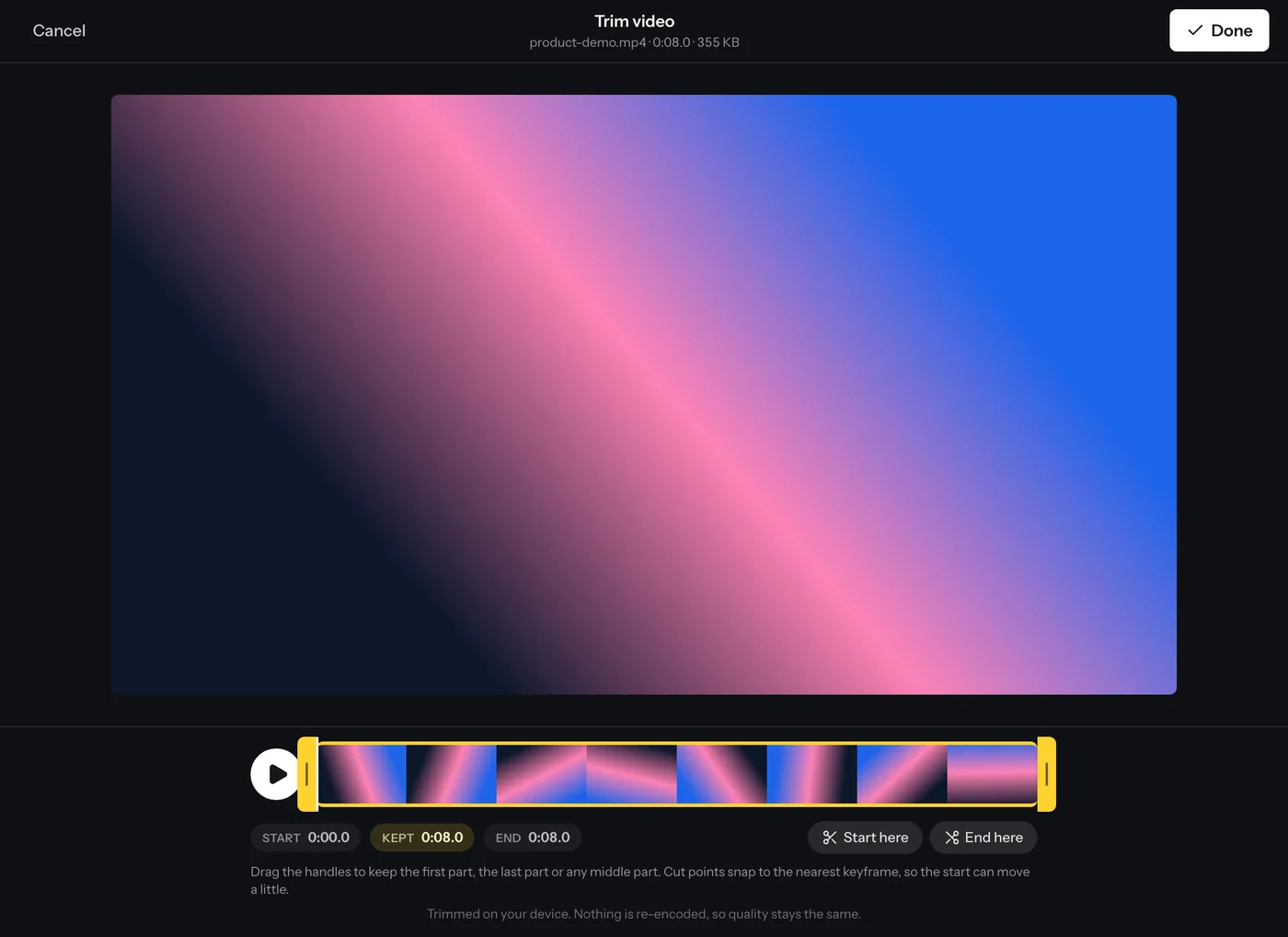
Sous une vidéo choisie, vous trouvez Découper la vidéo. Elle ouvre un éditeur avec un aperçu qui ne lit que la partie conservée et des poignées sur une pellicule pour le début et la fin. La coupe est une copie, pas un réencodage, donc la qualité ne change pas, et le début se cale sur l'image clé la plus proche. Un fichier plus court s'importe aussi plus vite en données mobiles. La découpe fonctionne sur les fichiers jusqu'à 500 Mo, ou 200 Mo sur un téléphone, et si elle est impossible, l'original s'importe quand même. Dans les réglages du lien, vous choisissez une vitesse par défaut de 0,75x à 2x, pour qu'un long tutoriel s'ouvre à 1,25x ou 1,5x. Les spectateurs peuvent toujours changer la vitesse dans le lecteur.
Transformer une vidéo en lien sur iPhone, Android, Mac ou Windows
Pas besoin d'application. L'outil d'import fonctionne dans le navigateur que vous avez déjà, sur téléphone ou ordinateur : choisissez le clip, connectez-vous avec Google la première fois (gratuit, en un geste) et attendez la fin de la barre de progression avant de quitter la page. Une vidéo pèse bien plus qu'une photo, donc en données mobiles, laissez-lui un instant. Copiez ensuite le lien et envoyez-le. La personne qui regarde n'a besoin ni de compte ni d'installation.
·iPhone ou iPad : ouvrez cette page dans Safari, touchez la zone d'import et choisissez Photothèque. L'iPhone filme en HEVC par défaut ; si quelqu'un vous dit qu'un clip ne se lit pas, réglez Réglages > Appareil photo > Formats sur Le plus compatible pour que les prochains clips soient en H.264.
·Android : ouvrez la page dans Chrome, touchez la zone d'import et choisissez la vidéo dans votre galerie ou vos fichiers. Gardez l'écran allumé jusqu'à la fin de l'import.
·Mac : glissez le fichier depuis le Finder sur la zone d'import. Un enregistrement d'écran fait avec Cmd+Maj+5 est enregistré en .mov, que vous pouvez importer tel quel.
·Windows : glissez le fichier depuis l'Explorateur de fichiers sur la zone, ou cliquez dessus et parcourez votre dossier Vidéos. Les enregistrements de l'Outil Capture d'écran ou de la Xbox Game Bar sont en MP4 et s'importent tels quels.
Elle se lit, ce n'est pas un téléchargement
La chose la plus importante que cela règle : votre destinataire regarde au lieu de télécharger. Le lien s'ouvre et un lecteur HTML5 diffuse la vidéo avec une barre de lecture normale, un défilement et le plein écran, sur un téléphone, un ordinateur portable ou un poste professionnel verrouillé qui bloque les téléchargements .mp4. Les drives cloud demandent souvent d'enregistrer le fichier d'abord ; un transfert via une messagerie compresse souvent le clip jusqu'à rendre les visages flous. Ici, l'image que vous avez exportée est celle qu'on voit. Pour une démo ou un tutoriel, cela veut dire que la personne peut suivre et mettre en pause exactement à l'étape que vous montriez, sans devoir plisser les yeux devant une copie recompressée.
Pourquoi l'e-mail ne peut pas transporter votre vidéo
Gmail plafonne les pièces jointes à 25 MB, Outlook à environ 20 MB, et un enregistrement d'écran de deux minutes en 1080p dépasse largement cette limite. Même en dessous du plafond, le fichier arrive dans la boîte de réception comme un bloc que le destinataire doit télécharger, ouvrir avec l'application choisie par son système, puis supprimer. Un lien évite tout cela : l'e-mail reste léger, la délivrabilité n'en souffre pas, et la personne clique une fois pour regarder dans le navigateur. C'est toute la raison de convertir une vidéo en lien, l'e-mail garde ce qu'il fait bien (le message) et le navigateur fait ce qu'il fait bien (la lecture).
Conseils de compression et de taille
Un enregistrement brut de téléphone ou une capture d'écran sans perte peut être énorme, parfois des centaines de MB pour quelques minutes. Deux astuces rapides vous font passer sous le plafond de 500 MB de l'offre Pro ou la limite gratuite de 250 MB : exportez en 1080p (pas en 4K) sauf si le détail fin compte, et utilisez le codec H.264, qui compresse bien mieux que les anciens formats. Dans les outils d'enregistrement d'écran, réduire la fréquence d'images à 30 fps et couper les silences au début et à la fin fait gagner beaucoup. Le préréglage "Fast 1080p30" de HandBrake est une réduction fiable en un clic. Visez un débit d'environ 4 à 8 Mbps pour du contenu parlant ou d'écran, assez net, et assez léger pour s'importer rapidement.
Partager un enregistrement d'écran ou une démo produit
Les enregistrements d'écran sont parfaitement adaptés. Enregistrez un tutoriel façon Loom, la reproduction d'un bug pour votre équipe technique, une démo d'intégration pour un client, ou un mode d'emploi pour un ticket d'assistance, puis déposez le fichier ici et collez le lien dans le fil. Comme la lecture se fait en ligne, l'autre personne n'a besoin ni de Loom, ni d'un module, ni d'un compte ; elle clique et regarde. Remplacer le fichier plus tard sans changer le lien (gratuit) est pratique pour les démos qui évoluent sans cesse : corrigez le point confus, importez le nouveau montage, et partout où vous aviez déjà collé le lien, la version à jour s'affiche.
Les gros fichiers se chargent sans mise en mémoire tampon infinie
En coulisses, les liens vidéo n'obligent pas à télécharger tout le fichier avant que la lecture ne démarre. Le lien diffuse avec prise en charge des plages, si bien que le lecteur peut démarrer presque immédiatement et sauter à n'importe quel point de la chronologie, la même raison qui permet de faire défiler une vidéo sans attendre son téléchargement complet. Cela compte pour un tutoriel plus long ou un extrait d'événement : votre spectateur ne fixe pas une roue de chargement, et sauter à la minute trois ne recharge pas les minutes une et deux. Combiné à une taille d'export raisonnable, même un enregistrement HD de plusieurs minutes s'ouvre vite sur une connexion normale.
Sachez si la vidéo a vraiment été regardée
Un lien envoyé dans le vide ne vous renvoie rien. Chaque lien vidéo ici compte les vues gratuitement, pour que vous puissiez faire la différence entre pas encore regardé et regardé, puis silence. Pour une démo client, une présentation commerciale ou une relance après un entretien, ce simple chiffre change votre façon de relancer, vous n'insistez pas auprès de quelqu'un qui l'a déjà vue, et vous ne supposez pas que le silence veut dire oui. Les statistiques du lien montrent aussi jusqu'où chaque spectateur est allé, 30 %, 63 % ou jusqu'au bout, pour savoir s'il a vu le passage important. Tout cela est gratuit sur toutes les offres.
Importez une vidéo et obtenez une URL sans YouTube
Quand vous voulez juste que quelqu'un regarde un clip, YouTube, c'est trop. Ici, passer d'une vidéo à une URL tient en une étape : importez le MP4, MOV ou WebM, copiez le lien, et il lit votre fichier d'origine. Pas de chaîne à créer, pas de publicité ni de vidéos recommandées, et la page de la vidéo n'apparaît jamais dans les résultats de recherche.
·Pas de chaîne ni de profil : vous vous connectez une fois avec Google et le lien est prêt. Le spectateur n'a besoin d'aucun compte.
·Aucune publicité avant ou pendant la vidéo, et aucune vidéo suggérée à la fin.
·Introuvable dans les moteurs : les pages vidéo demandent aux moteurs de recherche de ne pas les indexer, seules les personnes qui ont le lien la trouvent. Quiconque a le lien peut toutefois le transmettre, ajoutez donc un mot de passe pour ce qui est privé.
·C'est votre fichier d'origine qui est lu tel quel, pas une copie réencodée.
Lien vidéo vs YouTube non répertorié, Google Drive et WeTransfer
Chaque façon courante d'envoyer une vidéo en lien a un piège. Choisissez selon ce que la personne en face doit faire.
·YouTube non répertorié : gratuit et lisible partout, mais la vidéo est réencodée, des publicités et des vidéos suggérées peuvent s'afficher, et quiconque a le lien peut le repartager.
·Google Drive : bien au sein d'une équipe, mais à l'extérieur on tombe souvent sur un écran de demande d'accès ou un message "la vidéo est en cours de traitement", et les gros fichiers ne s'affichent parfois pas du tout.
·WeTransfer : simple à envoyer, mais le destinataire télécharge le fichier au lieu d'appuyer sur lecture, et un lien de transfert gratuit expire au bout de quelques jours.
·Un lien vidéo Link in Seconds : votre fichier d'origine, sans réencodage, lu au clic avec avance rapide, sans compte pour le spectateur, et il n'expire jamais sauf si vous fixez une date.
MP4 en lien
Le MP4 est le format le plus simple à transformer en lien, car tous les navigateurs savent le lire. Importez un MP4, MOV ou WebM jusqu'à 250 MB avec un compte gratuit (500 MB avec l'offre Pro) et rien n'est transcodé : le fichier que vous importez est celui qui est lu. Le lien est diffusé en streaming avec avance rapide, donc on peut sauter à n'importe quel moment sans attendre tout le fichier. Les autres conteneurs comme MKV, AVI ou WMV ne sont pas acceptés. Convertissez-les d'abord en MP4 avec un outil gratuit comme HandBrake ou VLC, en vidéo H.264 et audio AAC, puis importez le MP4.
Mettre la vidéo sur votre site web
Ouvrez les réglages du lien dans votre tableau de bord, allez dans l'onglet Sharing et copiez le code sous « Embed on your site » (le tableau de bord est en anglais). Collez-le dans votre site, votre blog ou votre page de formation et la vidéo se lit sur place, dans un lecteur épuré avec avance rapide et plein écran, sur toute la largeur et 640 pixels de haut par défaut. Nous n'ajoutons ni publicité ni vidéos suggérées autour de votre clip. C'est un iframe, pas une adresse .mp4 brute, donc il ne fonctionne pas dans une balise video. Les réglages du lien, comme un mot de passe ou une date d'expiration, s'appliquent aussi dans l'intégration, les vues sont comptées, et remplacer le fichier le met à jour sur chaque page où il apparaît.
Voyez-le en action
Captures de la vraie appli, faites avec des fichiers d'exemple.
Découpez la vidéo sur votre appareil avant l'envoi. Rien n'est ré-encodé.
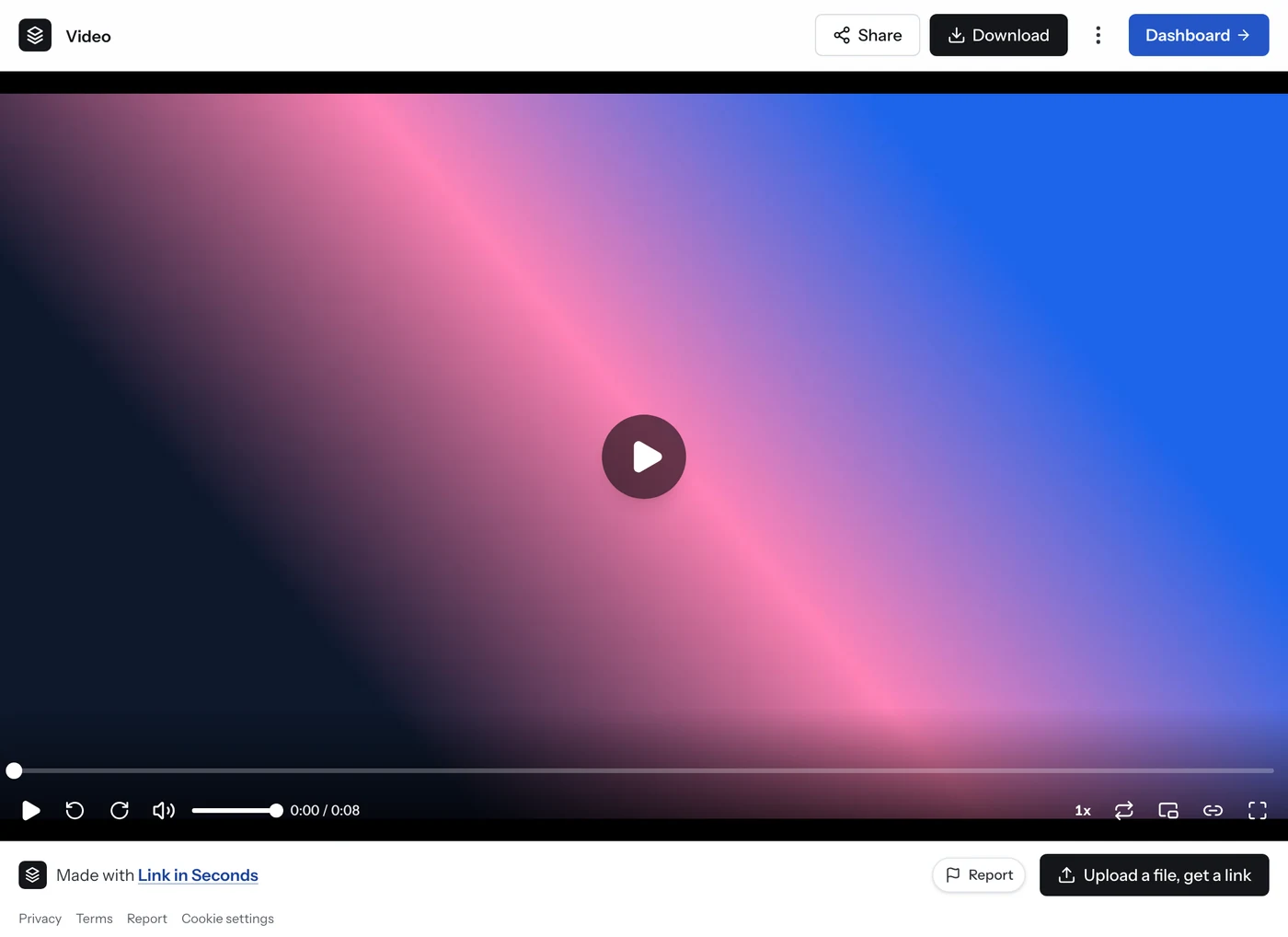
Ce que voit le destinataire : la vidéo se lit dans le navigateur, sans appli ni compte.
Ajoutez un mot de passe et le fichier reste scellé jusqu'à ce qu'on le saisisse. Le lien peut être transféré partout et ne s'ouvre que pour ceux qui l'ont.
Fixez une date de fin ou un plafond de vues et le lien s'arrête seul. Envoyez un devis qui expire vendredi, ou un aperçu qui se ferme après cinq ouvertures.
Voyez combien de personnes ont ouvert le lien et quand, avec tout le détail : sources, appareils, pays et ouvertures QR vs directes. Gratuit sur chaque offre.
Un compteur en direct sur chaque lien, sans réglage
Conçu pour celles et ceux qui partagent des vidéos
Créateurs de cours
Leçons et tutoriels qui se lisent dans n'importe quel navigateur, sans upload sur une plateforme.
Équipes produit
Démos et présentations de release à coller directement dans un fil.
Support & agences
Des enregistrements d'écran qui expliquent plus vite qu'un paragraphe.
Créateurs & événements
Reels, temps forts et extraits d'événement en un lien que chacun peut lire.
Ce qu'on en dit
Dans leurs mots
“L'interface d'administration est incroyablement intuitive et conçue exactement comme un utilisateur raisonne. Mes élèves ont tous trouvé que c'était facile à utiliser et que ça marchait parfaitement.”
JJasonEnseignant · partage des supports de cours
“L'appli est vraiment agréable et simple à gérer. Je garde tous mes liens d'applis au même endroit, mes captures de l'App Store et du Play Store, et j'organise mes images et PDF en albums avec des tags. Avec ce grand stockage, tout tient ici.”
EEvelynDéveloppeuse d'applications
“Je gère des contrats, des factures et des documents juridiques pour plusieurs organisations différentes, donc presque tout ce que j'envoie est protégé par mot de passe. Link in Seconds rend ça simple, et j'héberge mon portfolio sur un domaine personnalisé. C'est facile à utiliser et vraiment abordable.”
GGuy HenryFreelance · contrats et factures
Toutes les fonctions de lien sont gratuites. Pro ajoute de la place et l'hébergement de sites.
Importez votre fichier vidéo ci-dessus et vous obtenez un lien à partager en quelques secondes. Envoyez-le à n'importe qui et la vidéo se lit directement dans son navigateur, rien à télécharger ni à installer.
Il n'y a rien à convertir. Importez le MP4 ci-dessus, connectez-vous avec Google si on vous le demande (gratuit) et vous obtenez un lien court et un QR code. Le MP4 est conservé tel quel et se lit dans le navigateur avec avance rapide. L'offre gratuite couvre les fichiers jusqu'à 250 MB, l'offre Pro jusqu'à 500 MB.
MP4, WebM et MOV. Choisissez MP4 avec H.264 si possible, il se lit sur tous les navigateurs, téléphones et ordinateurs. Les autres formats ne sont pas pris en charge.
Pas directement. Nous acceptons MP4, MOV et WebM, parce qu'ils se lisent dans un navigateur sans plugin. Convertissez d'abord le MKV ou l'AVI en MP4 : dans HandBrake, ouvrez le fichier, choisissez le préréglage Fast 1080p30 et cliquez sur Start Encode ; dans VLC, passez par Média > Convertir / Enregistrer (Fichier > Convertir / Diffuser sur Mac). Importez ensuite le MP4.
L'offre gratuite couvre les extraits jusqu'à 250 MB. L'offre Pro relève la limite à 500 MB, assez pour plusieurs minutes de séquences en 1080p. Si vous dépassez, réexportez en 1080p avec H.264 pour réduire le fichier.
Exportez en 1080p plutôt qu'en 4K, gardez le H.264, réduisez les enregistrements d'écran à 30 fps, et coupez les temps morts aux extrémités. Le préréglage 'Fast 1080p30' de HandBrake fait l'essentiel en un clic.
La plupart des boîtes mail plafonnent les pièces jointes à 20-25 MB, et un court extrait HD est généralement plus lourd, donc il est rejeté. Un lien garde votre e-mail léger et permet à la personne de cliquer une fois pour regarder dans le navigateur.
Envoyez un lien au lieu du fichier. Importez la vidéo ici et collez le lien dans votre e-mail : le message reste léger, aucune limite de pièce jointe ne peut donc le bloquer, et le client clique une fois pour la regarder dans son navigateur, sans compte ni téléchargement. L'offre gratuite couvre les vidéos jusqu'à 250 MB, Pro jusqu'à 500 MB, et vous pouvez ajouter un mot de passe si la vidéo est privée.
Non. Toute personne disposant du lien regarde la vidéo directement dans son navigateur avec le lecteur intégré, sans inscription et sans rien à installer, sur ordinateur ou mobile.
Oui. Chaque lien vidéo compte les vues, et ses statistiques montrent jusqu'où chaque spectateur est allé, par exemple 63 % regardé ou terminé, plus l'appareil et le pays. C'est gratuit sur toutes les offres. Une vue est comptée à l'ouverture de la page, donc un coup d'œil rapide compte aussi.
Non. YouTube est une plateforme publique avec publicités et recommandations. Ici, c'est un lien direct et net vers votre propre fichier, pas d'algorithme, pas de publicité. Il n'est pas répertorié, donc seules les personnes à qui vous l'envoyez peuvent le trouver. Pour un extrait vraiment privé, ajoutez un mot de passe sur toutes les offres.
Ici même : connectez-vous avec Google et l'offre gratuite vous donne 50 liens actifs, des fichiers jusqu'à 250 MB chacun et 500 MB de stockage, et les liens n'expirent jamais. YouTube (non répertorié) et Google Drive donnent aussi des liens gratuits ; la comparaison plus haut détaille les différences. Choisissez selon ce dont votre spectateur a besoin : un clic pour lire votre fichier d'origine, sans compte, c'est exactement le rôle de cette page.
Oui, avec toutes les offres. Remplacez le fichier et gardez le même lien et le même QR code, pour que partout où vous l'avez déjà partagé s'affiche le nouveau montage. Idéal pour une démo que vous continuez à peaufiner. Toutes les offres incluent aussi un historique des versions pour restaurer un montage précédent si besoin.
Ouvrez cette page dans le navigateur de votre téléphone, touchez la zone d'import et choisissez la vidéo dans votre galerie ou vos fichiers. Gardez l'écran allumé jusqu'à la fin de l'import, puis copiez le lien et collez-le dans WhatsApp, un SMS ou un e-mail. Elle se lit sur le téléphone de l'autre personne sans que l'appli de messagerie la compresse.
Le plus souvent, c'est le fichier, pas le lien. Les téléphones enregistrent souvent en HEVC (H.265), que certains navigateurs ne lisent pas, et les énormes fichiers 4K chargent lentement en données mobiles. Exportez en MP4 H.264 en 1080p et la vidéo se lit partout. Vérifiez aussi que vous avez envoyé le lien complet, et que ce n'est pas un mot de passe, une date d'expiration ou une limite de vues que vous avez définis qui la bloque.
Non. Un lien vidéo reste en ligne jusqu'à ce que vous le supprimiez, sur toutes les offres. Si vous voulez qu'il cesse de fonctionner, définissez votre propre date d'expiration ou une limite de vues, toutes deux gratuites.
Oui, gratuitement sur toutes les offres. Définissez un mot de passe dans les réglages du lien et la vidéo ne se lance qu'une fois qu'il est saisi ; le fichier n'est pas envoyé avant, donc avoir le lien ne suffit pas. Vous pouvez aussi fixer une date d'expiration ou une limite de vues.
Oui. Elle se lit directement dans la page, dans Safari sur iPhone et dans Chrome sur Android, avec les commandes du téléphone et le plein écran. Le MP4 en H.264 est le format le plus sûr sur mobile.
Oui, gratuitement sur toutes les offres. Connectez un domaine à vous, comme video.votresite.fr, dans la page Custom domains de votre tableau de bord et pointez-le vers le lien de la vidéo. Les spectateurs voient votre adresse, avec le SSL configuré pour vous. Vous pouvez connecter jusqu'à 5 domaines.
Votre vidéo, un lien net, en quelques secondes
Importez un enregistrement d'écran ou une démo et partagez un lien que tout le monde peut lancer. Aucun compte requis pour regarder, et vos liens n'expirent jamais.
Les cookies essentiels font fonctionner le site. Nous aimerions aussi des analyses et une relecture de session anonymisée pour l'améliorer, seulement avec votre accord.