Transformez n'importe quelle photo en lien à partager
Une photo, une image, une capture ou un album entier : importez l'image et partagez un lien net qui s'ouvre en pleine qualité dans n'importe quel navigateur.
Voyez qui l'a ouvert, et quandVerrouillez-le avec un mot de passeImprimez-le ou partagez-le en QR code
Déposez votre fichier ici
Déposez-en plusieurs d'un coup : ils deviennent un seul lien d'album
Jusqu'à 250 MB gratuit·
GratuitAucune inscription pour voir250 MB gratuitFonctionne dans le navigateur, rien à installer
ImagesPDFVidéoAudioDiaposCodeSites
Comment transformer une photo ou une image en lien ?
Pour transformer une image en lien, importez la photo ou l'image (JPG, PNG, WebP, GIF ou HEIC d'iPhone) et copiez le lien court. La personne qui le reçoit ouvre l'image en pleine qualité dans son navigateur, sans compte et sans téléchargement. L'offre gratuite accepte les fichiers jusqu'à 250 MB et les liens n'expirent jamais.
Partagez une capture en un instant
Capturez-la avec Cmd+Maj+4 sur Mac ou Win+Maj+S sous Windows, déposez-la ici et collez le lien dans un ticket Jira, Slack ou un e-mail de support. Le destinataire voit les pixels exacts, sans le flou des applis de chat et sans rien à télécharger.
PNG pour les captures et les logos, JPG pour les photos, WebP pour les éléments web légers et GIF pour les courtes boucles. Ce que vous importez est, octet pour octet, ce que le destinataire reçoit, sans recompression.
Envoyez en haute résolution sans que l'e-mail l'écrase
L'e-mail et le chat réduisent discrètement une photo de 4000px en une vignette floue. Un lien sert l'original à sa taille native, jusqu'à 250 MB gratuit et 500 MB en Pro.
Chaque lien d'image fournit un QR code téléchargeable. Mettez-le sur un cadre, une étiquette produit ou un flyer d'événement, et changez la photo derrière plus tard sans réimprimer.
Taille : jusqu'à 250 MB par image et 500 MB de stockage au total avec l'offre gratuite, 500 MB par image avec Pro.
Formats : JPG, PNG, WebP, GIF, AVIF, SVG, BMP et ICO. Les photos HEIC de l'iPhone sont converties en JPG dans votre navigateur avant l'import.
Le lien ouvre une page de visionneuse, pas une adresse .jpg directe : il ne fonctionne donc pas dans une balise <img> ni dans un champ qui n'accepte qu'une URL d'image directe.
Retouches légères uniquement : recadrez, pivotez, masquez une partie d'une photo ou créez une copie plus légère avant l'import. Pas de filtres ni de retouche, et une photo non modifiée est importée telle quelle.
Pas de filigrane sur les images. Notre filigrane ne s'applique qu'aux aperçus PDF, jamais à un JPEG ou un PNG.
La lecture seule décourage l'enregistrement, mais c'est une barrière de courtoisie, pas une protection contre la copie.
Comment ça marche
1
Choisissez ou capturez l'image
Faites une capture (Cmd+Maj+4 sur Mac, Win+Maj+S sous Windows) ou choisissez un PNG, JPG, WebP ou GIF déjà présent sur votre appareil.
2
Déposez-la dans l'outil
Glissez le fichier dans la zone ci-dessus. Connectez-vous avec un compte Google gratuit et vous obtenez un lien linkinseconds.com propre en quelques secondes. Les visiteurs n'ont besoin d'aucun compte.
3
Partagez le lien ou son QR
Collez le lien dans un chat, un e-mail ou un ticket, ou imprimez le QR code gratuit. Il ouvre l'image en pleine qualité dans n'importe quel navigateur, et vous voyez le nombre de vues.
Transformer une photo en lien sur iPhone, Android, Mac ou Windows
Aucune application à installer. L'outil d'import de cette page fonctionne dans n'importe quel navigateur récent, donc les étapes sont les mêmes sur tous les appareils : choisissez l'image, connectez-vous avec Google la première fois (gratuit, en un geste) et copiez le lien. Sélectionnez plusieurs photos d'un coup et elles deviennent un seul lien d'album. La personne qui le reçoit n'a besoin de rien : la photo s'ouvre en taille réelle dans son navigateur.
·iPhone ou iPad : ouvrez cette page dans Safari, touchez la zone d'import et choisissez Photothèque. L'iPhone enregistre les photos en HEIC, et elles arrivent en JPG, lisible sur n'importe quel appareil.
·Android : ouvrez la page dans Chrome, touchez la zone d'import et choisissez la photo dans votre galerie ou vos fichiers.
·Mac : glissez l'image depuis le Finder ou le bureau sur la zone d'import. Pour une photo de l'app Photos, passez d'abord par Fichier > Exporter. Les fichiers HEIC sont convertis en JPG dans votre navigateur.
·Windows : glissez le fichier depuis l'Explorateur de fichiers sur la zone, ou cliquez dessus et parcourez votre dossier Images.
Partagez une capture d'écran sous forme de lien que tout le monde peut ouvrir
Les captures d'écran sont les images les plus partagées qui soient, un message d'erreur, un bug, un fil Slack, un reçu, un écran de réglages. Le plus pénible, c'est de les faire sortir proprement de votre machine : en pièce jointe, elles atterrissent dans les téléchargements de quelqu'un, et collées dans un chat, elles sont réencodées. Importez la capture ici et vous obtenez un lien à glisser dans un ticket Jira, un e-mail de support ou un SMS, sans obliger personne à enregistrer un fichier d'abord. Le destinataire clique une fois et voit exactement les pixels que vous avez capturés, texte net, interface lisible, aucun flou d'application de chat.
Partagez plusieurs photos avec un seul lien
L'e-mail n'a jamais été conçu pour quarante photos. La plupart des messageries s'arrêtent à 20 ou 25 Mo par message : un lot de photos en pleine résolution est rejeté ou doit être réparti sur cinq e-mails, et le destinataire reçoit un mur de pièces jointes. Envoyez plutôt les photos en lien : sélectionnez toutes les images d'un coup, elles forment un lien d'album, et vous collez cette seule URL dans l'e-mail. Le destinataire la touche, fait défiler tout l'album dans le navigateur en pleine qualité, enregistre seulement les photos qu'il veut, et personne n'a rien à décompresser. Ajoutez des photos plus tard, le même lien les affiche.
·Un album contient jusqu'à 500 MB de photos. Chaque photo compte aussi dans les liens et le stockage de votre offre : 50 liens actifs et 500 MB au total avec l'offre gratuite, liens illimités avec Pro.
·Un seul mot de passe verrouille tout l'album et, avec les téléchargements activés, les visiteurs peuvent enregistrer toutes les photos d'un coup dans un seul ZIP. Désactivez les téléchargements et l'album passe en lecture seule.
·Mariages, voyages, photos de classe et fêtes de famille ont chacun leur guide ; voyez les liens plus bas sur cette page.
PNG, JPG, WebP ou GIF, faites le bon choix
Le format détermine l'apparence de votre image et la taille du fichier. Utilisez PNG pour les captures d'écran, les logos et tout ce qui contient du texte net ou de la transparence, c'est sans perte, donc les contours restent propres. Utilisez JPG pour les photos et les visuels produit, quand un fichier plus léger compte plus que des contours parfaits au pixel près. WebP fait le compromis entre les deux et convient très bien aux éléments graphiques destinés au web. GIF sert aux courtes animations en boucle, pas aux images fixes. Link in Seconds conserve ce que vous importez exactement tel quel, sans recompression, sans conversion, sans perte de qualité, donc le format que vous choisissez est celui que reçoit votre visiteur.
·Formats d'image acceptés : JPG, PNG, WebP, GIF, AVIF, SVG, BMP et ICO, servis exactement tels que vous les importez.
·Les photos HEIC de l'iPhone sont la seule exception : elles sont converties en JPG dans votre navigateur avant l'import, pour s'ouvrir sur tous les appareils.
·JPG en lien : photos d'appareil et de téléphone, visuels produit et tout ce qui demande un fichier léger. Le lien ouvre le JPG à sa taille d'origine.
·PNG en lien : captures, logos et schémas gardent leur texte net et leur fond transparent.
·GIF en lien : un GIF animé se lit en boucle dans la visionneuse, exactement comme vous l'avez créé.
·Taille : jusqu'à 250 MB par image avec un compte gratuit, 500 MB par image avec l'offre Pro.
Envoyez en haute résolution sans que l'e-mail l'écrase
Les e-mails et les applications de messagerie réduisent discrètement les grandes images pour économiser de la bande passante, une photo de 4000 pixels peut arriver sous forme de vignette floue de 1024 pixels, et la personne en face n'a aucun moyen de récupérer l'original. C'est acceptable pour un mème, mais catastrophique pour un fichier d'impression, une épreuve photo ou un schéma détaillé. Importer l'image en pleine résolution et partager le lien contourne complètement la compression : l'original, octet pour octet, se trouve derrière l'URL, et les visiteurs l'ouvrent à sa taille native. Avec une connexion gratuite, cela couvre les images jusqu'à 250 MB ; l'offre Pro monte à 500 MB pour les exports proches du RAW et les immenses panoramas assemblés.
Lecture seule pour une épreuve de design
Quand vous envoyez une maquette, une proposition de logo ou une épreuve photo à un client avant qu'il ait payé ou validé, vous voulez qu'il la voie, pas qu'il enregistre discrètement le fichier en haute résolution. Le mode lecture seule, gratuit sur toutes les offres, masque le bouton de téléchargement et le lien direct : l'image s'affiche dans le navigateur, mais sans enregistrement en un geste. Soyez lucide sur ce que cela vous apporte : cela empêche le téléchargement occasionnel et conserve une vraie impression d'aperçu, mais quelqu'un de déterminé peut toujours faire une capture de ce qui est à l'écran. C'est une barrière de courtoisie pour les épreuves et les aperçus, pas un DRM.
De la photo au QR code imprimable
Chaque lien d'image est livré avec un QR code téléchargeable, qui transforme une image numérique en quelque chose que vous pouvez apposer sur des objets réels. Scannez-le et la photo s'ouvre sur le téléphone devant vous, pratique pour un tirage encadré qui renvoie à la galerie complète, une étiquette produit qui montre l'article en situation, un flyer d'événement avec une photo à découvrir, ou un emballage qui ouvre une photo d'unboxing. Comme vous pouvez remplacer l'image derrière le lien plus tard tout en gardant le même QR, vous imprimez une fois et changez la photo au fil des saisons sans réimprimer une seule étiquette.
Mettre un lien sur une image en HTML, dans Gmail, Word ou Google Docs
Parfois, c'est l'image elle-même qui doit servir de lien, pour qu'un clic ouvre une page. En HTML, entourez l'image d'une ancre : <a href="votre-lien"><img src="photo.jpg" alt="Ce que montre la photo"></a>. Dans Gmail ou Outlook, insérez l'image dans le message, sélectionnez-la, cliquez sur Insérer un lien (Ctrl+K ou Cmd+K) et collez l'adresse. Dans Word ou Google Docs, cliquez sur l'image, choisissez Insertion > Lien et collez l'adresse. Vous voulez que le clic ouvre la photo en pleine qualité ? Importez-la d'abord ci-dessus et collez ce lien comme cible.
Intégrer l'image sur votre site web
Pour afficher l'image sur votre propre site ou blog, ouvrez les réglages du lien dans votre tableau de bord, allez dans l'onglet Sharing et copiez le code sous « Embed on your site » (le tableau de bord est en anglais). Collez-le dans n'importe quelle page qui accepte le HTML. C'est un iframe qui affiche votre image dans une visionneuse épurée, sans en-tête ni pied de page, sur toute la largeur et 640 pixels de haut, modifiables. Une précision honnête : c'est une visionneuse intégrée, pas un fichier .jpg brut, donc elle ne fonctionne pas dans une balise img ni dans un champ qui n'accepte qu'une URL d'image. Les vues depuis l'intégration sont comptées, et remplacer le fichier le met à jour sur chaque page où il apparaît.
Lien d'image ou URL d'image directe : lequel vous faut-il ?
Beaucoup d'outils image vers URL vous donnent une adresse brute en .jpg pour lier directement le fichier. Notre outil image vers lien vous donne plutôt un lien de partage : il ouvre une page de visionnage propre, fonctionne dans n'importe quelle messagerie ou e-mail et garde tous les réglages que vous choisissez, comme un mot de passe, une date d'expiration ou la lecture seule. Choisissez celui qui convient.
·Lien de partage (ce que vous obtenez ici) : idéal pour envoyer une image par messagerie, e-mail, ticket, bio ou QR code.
·Docs, wikis et fichiers README : copiez le lien en Markdown ou en HTML depuis les réglages du lien et collez-le.
·Afficher l'image sur votre propre site : utilisez le code d'intégration dans les réglages du lien.
·Une adresse .jpg brute pour une balise img ou une signature de forum : nous n'en fournissons pas, un hébergeur d'images public convient mieux pour ça.
Voyez-le en action
Captures de la vraie appli, faites avec des fichiers d'exemple.
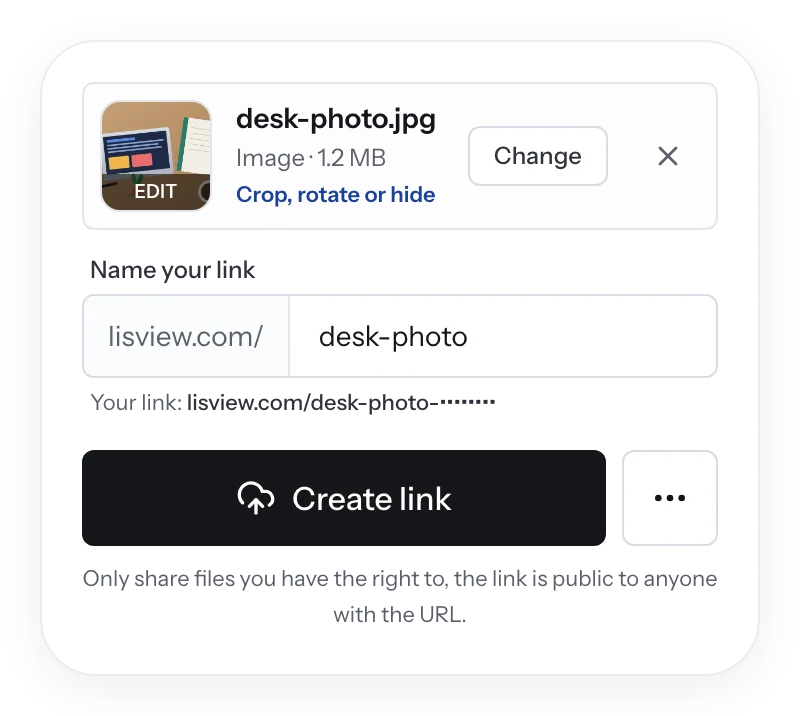
Choisissez une photo. Vous pouvez la recadrer, la pivoter ou en masquer une partie avant l'envoi.
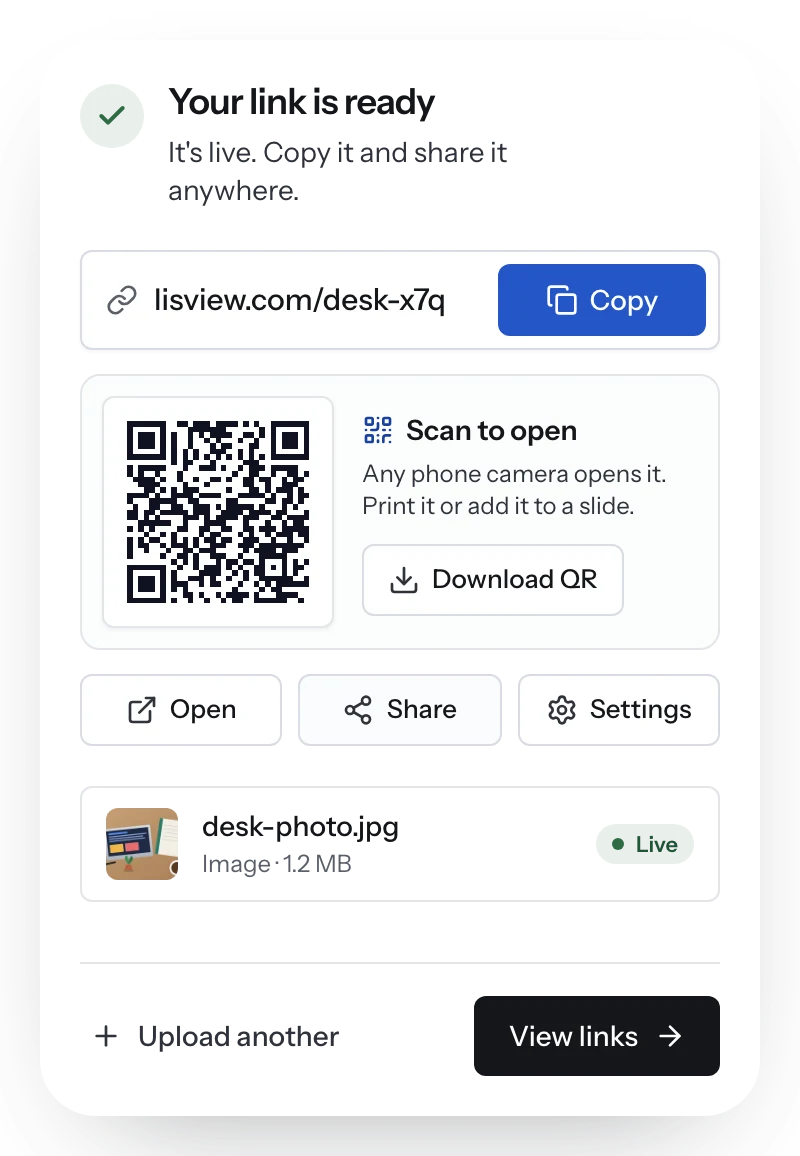
Le lien d'image terminé, avec un QR code que chacun peut scanner.
Ajoutez un mot de passe et le fichier reste scellé jusqu'à ce qu'on le saisisse. Le lien peut être transféré partout et ne s'ouvre que pour ceux qui l'ont.
Fixez une date de fin ou un plafond de vues et le lien s'arrête seul. Envoyez un devis qui expire vendredi, ou un aperçu qui se ferme après cinq ouvertures.
Voyez combien de personnes ont ouvert le lien et quand, avec tout le détail : sources, appareils, pays et ouvertures QR vs directes. Gratuit sur chaque offre.
Un compteur en direct sur chaque lien, sans réglage
Conçu pour celles et ceux qui partagent des images
Photographes
Envoyez des galeries d'épreuves que les clients consultent, avec le mode lecture seule sur toutes les offres.
Designers & studios
Partagez maquettes et visuels finaux en un lien net, pleine résolution.
Vendeurs en ligne
Des visuels produit qui s'ouvrent en pleine qualité, sans la compression des marketplaces.
Événements & familles
Albums de mariage et d'événement, un lien que chacun ouvre sur n'importe quel téléphone.
Ce qu'on en dit
Dans leurs mots
“L'interface d'administration est incroyablement intuitive et conçue exactement comme un utilisateur raisonne. Mes élèves ont tous trouvé que c'était facile à utiliser et que ça marchait parfaitement.”
JJasonEnseignant · partage des supports de cours
“L'appli est vraiment agréable et simple à gérer. Je garde tous mes liens d'applis au même endroit, mes captures de l'App Store et du Play Store, et j'organise mes images et PDF en albums avec des tags. Avec ce grand stockage, tout tient ici.”
EEvelynDéveloppeuse d'applications
“Je gère des contrats, des factures et des documents juridiques pour plusieurs organisations différentes, donc presque tout ce que j'envoie est protégé par mot de passe. Link in Seconds rend ça simple, et j'héberge mon portfolio sur un domaine personnalisé. C'est facile à utiliser et vraiment abordable.”
GGuy HenryFreelance · contrats et factures
Toutes les fonctions de lien sont gratuites. Pro ajoute de la place et l'hébergement de sites.
Déposez l'image dans l'outil d'import en haut de cette page, connectez-vous avec Google si on vous le demande, et le lien apparaît avec un bouton pour le copier et un QR code. Collez-le où vous voulez : messagerie, e-mail, document ou bio. La personne qui l'ouvre voit l'image en pleine qualité, sans application ni compte.
Glissez votre capture d'écran enregistrée dans l'outil ci-dessus et vous obtenez un lien propre en quelques secondes. Collez-le dans un ticket, un chat ou un e-mail, et la personne voit l'image exacte dans son navigateur, sans téléchargement, sans flou.
Ouvrez cette page dans le navigateur de votre téléphone, touchez la zone d'import et choisissez la photo dans votre galerie. Les photos HEIC de l'iPhone sont converties en JPG automatiquement. Copiez le lien et collez-le dans WhatsApp, un SMS ou un e-mail : il s'ouvre en taille réelle sur le téléphone de l'autre personne.
Oui. Choisissez plusieurs photos d'un coup et elles sont regroupées dans un lien d'album qui les affiche toutes dans une seule galerie, chaque photo gardant aussi son propre lien. C'est la façon simple d'envoyer un album photo par e-mail ou par messagerie, sans pile de pièces jointes ni zip.
C'est une autre tâche : vous entourez une image d'un lien pour qu'un clic ouvre une page. En HTML, placez la balise img dans une balise a qui pointe vers la page. Dans Gmail ou Outlook, insérez l'image, sélectionnez-la et utilisez Insérer un lien. Si le clic doit ouvrir l'image complète, importez-la d'abord ici et utilisez le lien obtenu comme cible.
Pas tout à fait. Une URL d'image brute se termine par .jpg ou .png et ne charge que le fichier, on peut donc la mettre dans une balise img. Votre lien ouvre une page de visionnage qui affiche l'image en taille réelle, avec un bouton de téléchargement sauf si vous activez la lecture seule. Nous ne fournissons pas d'adresses .jpg à lier directement. Pour afficher l'image sur un site, utilisez plutôt le code d'intégration iframe dans les réglages du lien. Pour les docs, wikis et fichiers README, copiez-le là-bas en lien Markdown ou HTML.
Non. Nous stockons et servons votre fichier d'origine tel quel, sans recompression ni réduction. Contrairement aux e-mails et aux applications de chat, les visiteurs ouvrent l'image en pleine résolution, exactement comme vous l'avez importée.
PNG pour les captures d'écran et les logos, JPG pour les photos, WebP pour les éléments web et GIF pour les courtes animations. Les quatre fonctionnent, et ce que vous importez est exactement ce que reçoit votre visiteur.
Une connexion gratuite avec Google vous donne 50 liens avec des fichiers jusqu'à 250 MB chacun. L'offre Pro monte la limite à 500 MB par fichier.
Intégrez-la seulement si le document doit fonctionner hors connexion. Sinon, liez-la, un lien garde le fichier léger, montre toujours la version actuelle et vous indique quand l'image a été ouverte.
Sur toutes les offres, le mode lecture seule masque le bouton de téléchargement : l'image ne fait que s'afficher dans le navigateur. Cela dissuade l'enregistrement occasionnel, mais n'empêche pas une capture d'écran, considérez-le comme une barrière de courtoisie, pas comme une protection contre la copie.
Non. Notre filigrane ne s'applique qu'aux aperçus PDF, jamais à un JPEG ou un PNG. Pour un filigrane visible sur une photo, ajoutez-le dans votre éditeur avant d'importer, ou partagez une planche-contact PDF filigranée.
Oui, une connexion gratuite avec Google, en un geste. Chaque lien vous est ainsi rattaché, et vous pouvez le modifier, le remplacer ou le supprimer plus tard. L'offre gratuite comprend 50 liens. Les personnes avec qui vous partagez n'ont besoin d'aucun compte.
Non. Toute personne disposant du lien ouvre l'image directement dans son navigateur, sans connexion, sans téléchargement, sans application. Cela fonctionne de la même façon sur téléphone, tablette ou ordinateur portable.
Oui. Remplacez le fichier en gardant le même lien et le même QR code : partout où vous l'avez déjà partagé, c'est désormais la nouvelle image qui s'affiche. Pratique pour remplacer une épreuve par la version finale.
Le lien n'est pas répertorié : il se termine par un code aléatoire, n'apparaît pas dans les moteurs de recherche et seules les personnes à qui vous l'envoyez le trouvent. Toute personne qui a le lien peut l'ouvrir, alors ajoutez un mot de passe, une date d'expiration ou une limite de vues si l'image est personnelle. Les données de localisation (GPS) des photos publiques sont supprimées par défaut.
Non. Aucun compte à rebours ne supprime votre lien, et les liens restent en ligne pour de bon sur toutes les offres. Toutes les offres incluent les mots de passe, vos propres dates d'expiration, les épreuves en lecture seule et les statistiques par appareil et par pays ; l'offre gratuite vous donne 50 liens et l'offre Pro supprime la limite.
Vos photos, un lien net, en quelques secondes
Importez une capture ou un album entier et partagez un lien que tout le monde peut ouvrir. Aucun compte requis pour le voir, et vos liens n'expirent jamais.
Les cookies essentiels font fonctionner le site. Nous aimerions aussi des analyses et une relecture de session anonymisée pour l'améliorer, seulement avec votre accord.