Uma gravação de tela, demo de produto ou clipe de evento: compartilhe como uma URL limpa que toca ao abrir em qualquer navegador. Sem download, e o link nunca expira.
Veja quem abriu e quandoProteja com uma senhaImprima ou compartilhe como QR code
Solte seu arquivo aqui
Solte vários de uma vez e eles viram um único link de álbum
Arquivos de até 250 MB grátis·
GrátisSem cadastro para ver250 MB grátisFunciona no navegador, sem instalar nada
ImagensPDFsVídeoÁudioSlidesCódigoSites
Como transformo um vídeo em um link?
Para transformar um vídeo em link, envie seu MP4, MOV ou WebM, corte antes se precisar só de uma parte e copie o link curto. Quem receber aperta play no navegador, na velocidade que você escolher, sem conta, sem app e sem nada para baixar. O plano grátis aceita arquivos de até 250 MB.
Compartilhe uma gravação de tela em segundos
Grave um bug, um tutorial ou um passo a passo do produto, solte aqui e cole o link em um ticket do Jira, no Slack ou em um chat com cliente. Eles apertam play no navegador, sem conta no Loom e sem nada para instalar. Coloque o principal no início: nos nossos dados, 26% de quem assistiu a um vídeo chegou ao fim e o espectador mediano chegou a 33% do vídeo.
Escolha MP4 com H.264 se puder, reproduz em todos os navegadores, celulares e computadores. O link transmite com busca adequada, para que possam avançar, e nada é recodificado: assistem exatamente o que você enviou.
A maioria das caixas de entrada recusa anexos acima de 20-25 MB, e um clipe HD curto geralmente é maior. Um link mantém seu e-mail leve e entrega o original, até 250 MB grátis e 500 MB no Pro.
Cada link de vídeo inclui um QR code para baixar. Coloque em um panfleto, embalagem ou slide de conferência, e o vídeo abre com um toque, troque o clipe por trás depois sem reimprimir.
Só um corte simples, sem edição nem recodificação. Você pode cortar um vídeo para um trecho antes de enviar e a qualidade não muda. Para algo além disso, exporte primeiro o corte final.
Não converte entre formatos. Envie um MP4, MOV ou WebM compatível com o navegador.
O modo somente leitura desencoraja salvar, mas é uma barreira de cortesia, não proteção de cópia.
Como transformar um vídeo em link
1
Exporte um arquivo compatível com o navegador
MP4 com H.264 reproduz em qualquer lugar; WebM e MOV também funcionam. 1080p com bitrate moderado mantém o arquivo pequeno sem perder nitidez.
2
Solte no uploader
Arraste o vídeo para a caixa acima. O plano gratuito cobre clipes de até 250 MB; o Pro eleva para 500 MB. Você recebe um link em segundos.
3
Compartilhe o link ou o QR
Cole em um e-mail, Slack ou ticket, ou imprima o QR code. Reproduz em qualquer navegador com busca, e você vê a contagem de visualizações.
Corte um vídeo e defina a velocidade de reprodução
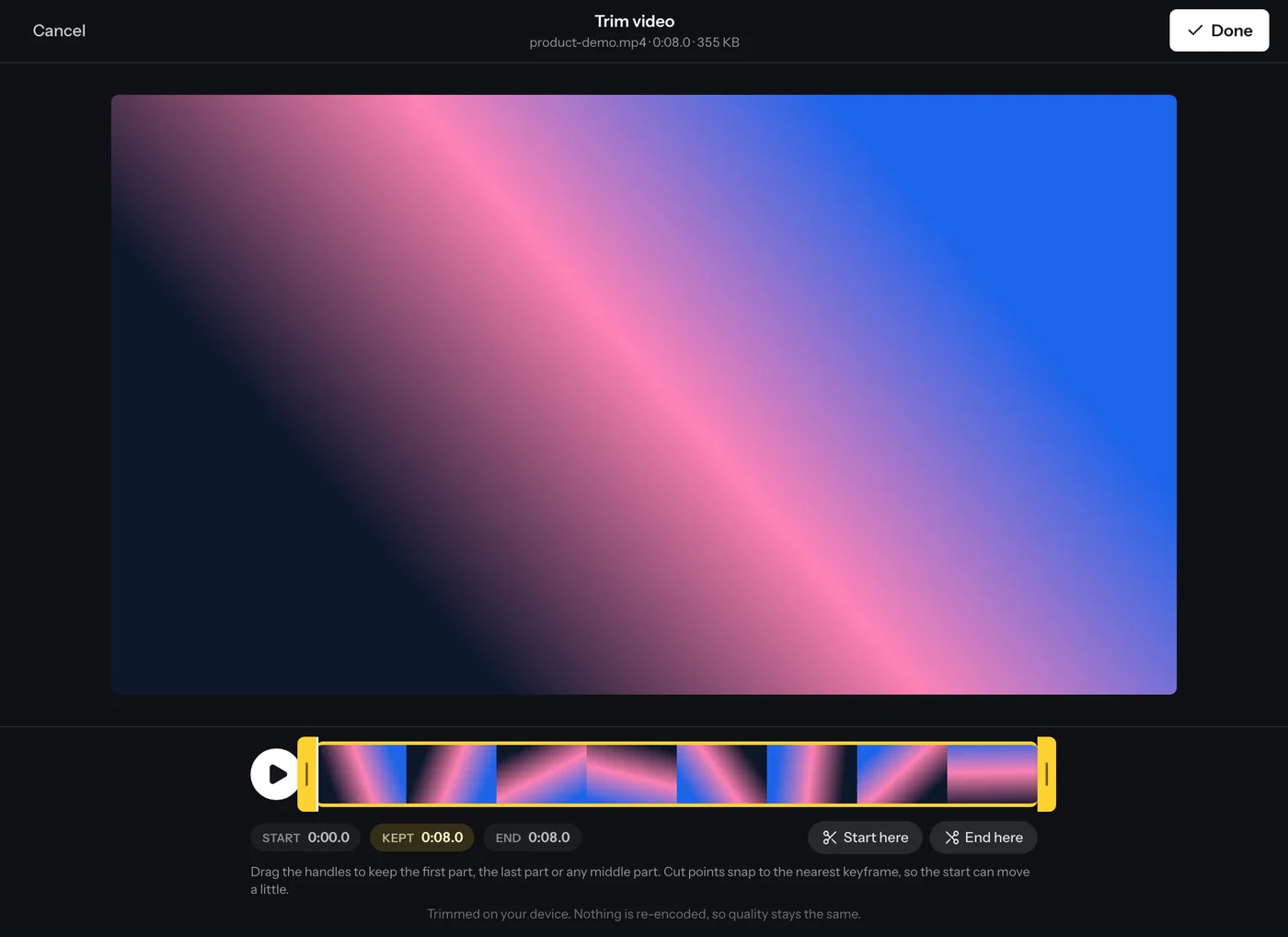
Embaixo de um vídeo escolhido você encontra Cortar vídeo. Ele abre um editor com uma prévia que toca só o trecho que fica e alças numa tira de quadros para o início e o fim. O corte é uma cópia, não uma recodificação, então a qualidade não muda, e o início se ajusta ao quadro-chave mais próximo. Um arquivo menor também envia mais rápido em dados móveis. O corte funciona com arquivos de até 500 MB, ou 200 MB no celular, e se não for possível cortar, o original ainda é enviado. Nas configurações do link você escolhe uma velocidade padrão de 0,75x a 2x, para um passo a passo longo abrir a 1,25x ou 1,5x. Quem assiste ainda pode mudar a velocidade no player.
Transforme um vídeo em link no iPhone, Android, Mac ou Windows
Você não precisa de app. O uploader funciona no navegador que você já usa, no celular ou no computador: escolha o clipe, entre com o Google na primeira vez (grátis, com um toque) e espere a barra de progresso terminar antes de sair da página. Um vídeo é bem maior que uma foto, então no 4G dê um tempinho. Depois copie o link e envie. Quem assiste não precisa de conta nem de instalar nada.
·iPhone ou iPad: abra esta página no Safari, toque na caixa de envio e escolha Fototeca. O iPhone grava em HEVC por padrão; se alguém disser que um clipe não toca, ajuste Ajustes > Câmera > Formatos para Mais Compatível e os próximos clipes serão gravados em H.264.
·Android: abra a página no Chrome, toque na caixa de envio e escolha o vídeo da galeria ou dos seus arquivos. Mantenha a tela ligada até o envio terminar.
·Mac: arraste o arquivo do Finder para a caixa de envio. Uma gravação de tela feita com Cmd+Shift+5 é salva como .mov, e você pode enviá-la do jeito que está.
·Windows: arraste o arquivo do Explorador de Arquivos para a caixa, ou clique nela e procure na pasta Vídeos. As gravações da Ferramenta de Captura ou da Xbox Game Bar são MP4 e sobem do jeito que estão.
Reproduz, não é um download
A principal coisa que isso resolve: seu destinatário assiste em vez de baixar. Abra o link e um player HTML5 transmite o vídeo com uma barra de reprodução normal, avanço rápido e tela cheia, no celular, no notebook ou em um computador corporativo bloqueado que impede baixar arquivos .mp4. Serviços de nuvem geralmente pedem para salvar o arquivo primeiro; encaminhar por chat frequentemente comprime o clipe até que os rostos fiquem borrados. Aqui o quadro que você exportou é o que eles veem. Para uma demo ou tutorial, isso significa que a pessoa pode acompanhar e pausar exatamente no passo que você estava mostrando, sem precisar decifrar uma cópia recodificada.
Por que o e-mail não consegue enviar seu vídeo
O Gmail limita anexos a 25 MB, o Outlook a cerca de 20 MB, e uma gravação de tela de dois minutos em 1080p ultrapassa isso facilmente. Mesmo abaixo do limite, o arquivo chega na caixa de entrada como um bloco que o destinatário precisa baixar, abrir no app que o sistema operacional escolher e depois deletar. Um link contorna tudo isso: o e-mail fica leve, a entregabilidade não sofre e a pessoa clica uma vez para assistir no navegador. Essa é a razão de transformar um vídeo em link, você mantém o e-mail para o que ele faz bem (a mensagem) e deixa o navegador fazer o que ele faz bem (a reprodução).
Dicas de compressão e tamanho
Uma gravação bruta do celular ou uma captura de tela sem perdas pode ser enorme, às vezes centenas de megabytes para alguns minutos. Dois ajustes rápidos te mantêm abaixo do limite de 500 MB do Pro ou dos 250 MB gratuitos: exporte em 1080p (não em 4K) a menos que detalhes finos sejam essenciais, e use o codec H.264, que comprime muito melhor que formatos mais antigos. Nas ferramentas de gravação de tela, reduzir a taxa de quadros para 30 fps e cortar o silêncio no início e no fim economiza bastante. O preset "Fast 1080p30" do HandBrake é uma compressão confiável com um clique. Mire em um bitrate de cerca de 4-8 Mbps para conteúdo de câmera ou tela, nítido o suficiente e pequeno o bastante para enviar rápido.
Compartilhar uma gravação de tela ou demo de produto
Gravações de tela são o uso perfeito. Grave um tutorial estilo Loom, uma reprodução de bug para o seu time de desenvolvimento, uma demo de onboarding para um cliente ou um tutorial para um ticket de suporte, depois solte o arquivo aqui e cole o link no chat. Como reproduz inline, a outra pessoa não precisa do Loom, de um plugin nem de uma conta; ela clica e assiste. Substituir o arquivo depois sem mudar o link é ótimo para demos que continuam evoluindo: corrija a parte confusa, envie o novo corte e todos os lugares onde você já colou o link agora mostram a versão atualizada.
Arquivos grandes carregam sem buffering eterno
Por baixo dos panos, os links de vídeo não forçam o download do arquivo inteiro antes de a reprodução começar. O link transmite com suporte a intervalos, então o player pode iniciar quase imediatamente e pular para qualquer ponto da linha do tempo, o mesmo motivo pelo qual você consegue avançar um vídeo sem esperar o download completo. Isso importa em um tutorial longo ou clipe de evento: quem assiste não fica olhando para um spinner, e pular para o minuto três não recarrega os minutos um e dois. Combine isso com um tamanho de exportação razoável e até uma gravação HD de vários minutos abre rápido em uma conexão normal.
Saiba se realmente assistiram
Um link enviado para o vazio não te devolve nada. Cada link de vídeo aqui conta as visualizações gratuitamente, então você consegue distinguir entre ainda não viram e viram e ficaram em silêncio. Para uma demo de cliente, uma apresentação de vendas ou um follow-up após uma entrevista, esse único número muda como você faz o acompanhamento, você não incomoda alguém que já viu, e não assume que o silêncio significa sim. A análise do link mostra também até onde cada espectador chegou, 30%, 63% ou até o fim, para você saber se ele chegou à parte que importa. Tudo é grátis em todos os planos.
Envie um vídeo e obtenha uma URL sem o YouTube
Quando você só precisa que alguém assista a um clipe, o YouTube é mais do que o necessário. Aqui, de vídeo para URL é um passo só: envie o MP4, MOV ou WebM, copie o link e ele toca o seu arquivo original. Não tem canal para criar, nem anúncios, nem vídeos recomendados, e a página do vídeo nunca aparece em resultados de busca.
·Sem canal nem perfil: você entra uma vez com o Google e o link fica pronto. Quem assiste não precisa de conta nenhuma.
·Sem anúncios antes ou durante o vídeo, e sem vídeos sugeridos no final.
·Não aparece em buscas: as páginas de vídeo pedem aos buscadores que não as indexem, então só quem tem o link encontra. Quem tem o link ainda pode repassá-lo, então coloque uma senha no que for privado.
·Toca o seu arquivo original como você enviou, não uma cópia recodificada.
Link de vídeo vs YouTube não listado, Google Drive e WeTransfer
Cada jeito comum de enviar um vídeo como link tem um porém. Escolha pelo que a pessoa do outro lado precisa fazer.
·YouTube não listado: grátis e toca em qualquer lugar, mas recodifica o vídeo, pode mostrar anúncios e vídeos sugeridos, e qualquer pessoa com o link pode repassar.
·Google Drive: bom dentro de uma equipe, mas fora dela as pessoas costumam ver uma tela de pedir acesso ou um aviso de "o vídeo ainda está sendo processado", e arquivos grandes às vezes nem têm prévia.
·WeTransfer: fácil de enviar, mas quem recebe baixa o arquivo em vez de apertar play, e um link de transferência grátis expira em poucos dias.
·Um link de vídeo do Link in Seconds: seu arquivo original, sem recodificação, toca ao clicar com avanço e retrocesso, sem conta para quem assiste, e nunca expira a menos que você defina uma data.
MP4 para link
O MP4 é o formato mais fácil de transformar em link, porque todo navegador consegue reproduzir. Envie um MP4, MOV ou WebM de até 250 MB na conta gratuita (500 MB no Pro) e nada é transcodificado: o arquivo que você envia é o que toca. O link faz streaming com avanço e retrocesso, então dá para pular para qualquer ponto sem esperar o arquivo inteiro. Outros contêineres como MKV, AVI ou WMV não são aceitos. Converta para MP4 antes com uma ferramenta gratuita como HandBrake ou VLC, com vídeo H.264 e áudio AAC, e envie o MP4.
Coloque o vídeo no seu site
Abra as configurações do link no painel, vá até a aba Sharing e copie o código em "Embed on your site" (o painel está em inglês). Cole no seu site, blog ou página do curso e o vídeo toca ali mesmo, num player limpo com avanço, retrocesso e tela cheia, na largura total e com 640 pixels de altura por padrão. Não colocamos anúncios nem vídeos sugeridos em volta do seu clipe. É um iframe, não um endereço .mp4 direto, então não funciona dentro de uma tag video. As configurações do link, como senha ou data de expiração, continuam valendo dentro do embed, as visualizações são contadas e substituir o arquivo atualiza todas as páginas onde ele aparece.
Veja em ação
Capturas do app real, feitas com arquivos de exemplo.
Corte o vídeo no seu dispositivo antes de enviar. Nada é recodificado.
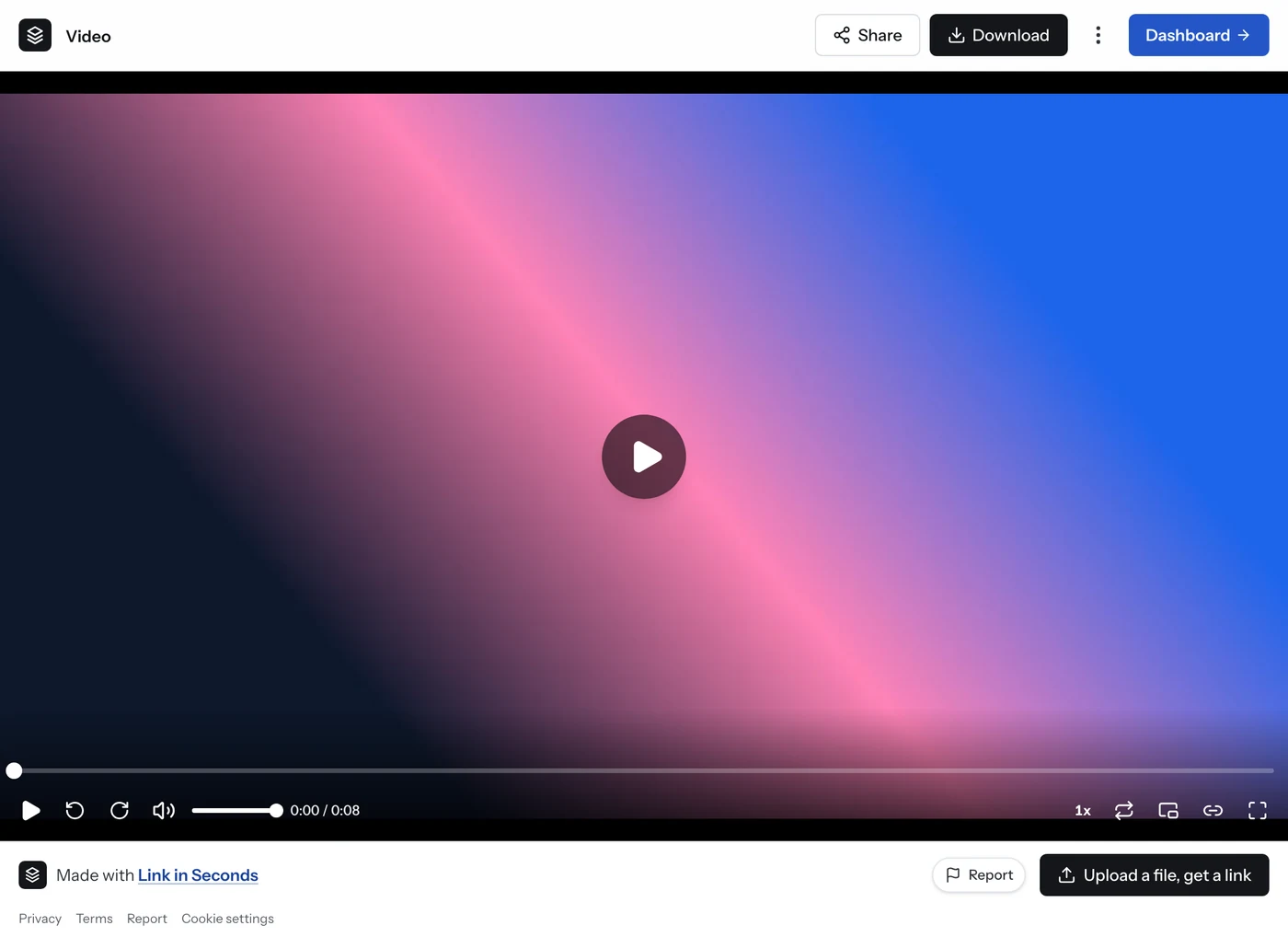
O que quem abre vê: o vídeo toca no navegador, sem app nem conta.
Aulas e tutoriais que reproduzem em qualquer navegador, sem subir a uma plataforma.
Equipes de produto
Demos e passo a passo de lançamentos que você cola direto em um chat.
Suporte e agências
Gravações de tela que explicam mais rápido que um parágrafo.
Criadores e eventos
Reels, destaques e clipes de eventos como um link que qualquer um reproduz.
O que dizem
Nas palavras deles
“O painel de administração é incrivelmente intuitivo e montado exatamente como um usuário pensa. Meus alunos disseram que era fácil de usar e funcionava perfeitamente.”
JJasonProfessor · compartilha materiais de aula
“O app é realmente agradável e fácil de usar. Mantenho todos os meus links de apps em um só lugar, minhas capturas da App Store e Play Store, e organizo minhas imagens e PDFs em álbuns com tags. Com o armazenamento grande, tudo fica aqui.”
EEvelynDesenvolvedora de apps
“Cuido de contratos, faturas e arquivos legais para várias organizações diferentes, então quase tudo o que envio é protegido por senha. O Link in Seconds facilita isso, e mantenho meu portfólio em um domínio próprio. É fácil de usar e realmente acessível.”
GGuy HenryFreelancer · contratos e faturas
Todos os recursos de link são grátis. O Pro adiciona espaço e hospedagem de sites.
Envie seu arquivo de vídeo acima e você obtém um link para compartilhar em segundos. Mande para qualquer pessoa e o vídeo reproduz direto no navegador delas, sem nada para baixar ou instalar.
Não há nada para converter. Envie o MP4 acima, entre com o Google se ele pedir (grátis) e você recebe um link curto e um QR code. O MP4 fica guardado como está e toca no navegador com avanço e retrocesso. O plano gratuito aceita arquivos de até 250 MB, o Pro até 500 MB.
MP4, WebM e MOV. Escolha MP4 com H.264 se puder, funciona em todos os navegadores, celulares e computadores. Outros formatos não são suportados.
Não diretamente. Aceitamos MP4, MOV e WebM porque esses tocam no navegador sem plugin. Converta o MKV ou AVI para MP4 antes: no HandBrake, abra o arquivo, escolha o preset Fast 1080p30 e clique em Start Encode; no VLC, use Mídia > Converter / Salvar (Arquivo > Converter / Transmitir no Mac). Depois envie o MP4.
O plano gratuito aceita clipes de até 250 MB. O Pro eleva o limite para 500 MB, suficiente para vários minutos de vídeo em 1080p. Se ultrapassar, reexporte em 1080p com H.264 para reduzir.
Exporte em 1080p em vez de 4K, mantenha H.264, reduza gravações de tela para 30 fps e corte o silêncio nas pontas. O preset 'Fast 1080p30' do HandBrake faz quase tudo isso com um clique.
A maioria das caixas de entrada limita anexos a 20-25 MB, e um clipe HD curto geralmente é maior, então volta. Um link mantém seu e-mail leve e permite que cliquem uma vez para assistir no navegador.
Envie um link em vez do arquivo. Faça upload do vídeo aqui e cole o link no seu e-mail: a mensagem continua leve, então nenhum limite de anexo a bloqueia, e o cliente clica uma vez para assistir no navegador, sem conta e sem download. O plano gratuito cobre vídeos de até 250 MB, o Pro até 500 MB, e você pode adicionar uma senha se o vídeo for privado.
Não. Qualquer pessoa com o link assiste ao vídeo direto no navegador usando o player integrado, sem cadastro e sem instalar nada, no computador ou no celular.
Sim. Cada link de vídeo conta as visualizações e a análise mostra até onde cada espectador chegou, por exemplo 63% assistido ou concluído, além de dispositivo e país. É grátis em todos os planos. A visualização conta quando a página abre, então uma olhada rápida também conta.
Não. O YouTube é uma plataforma pública com anúncios e recomendações. Isso é um link direto e limpo para o seu próprio arquivo, sem algoritmo, sem anúncios. Não está listado, então só encontram quem você enviar. Para um clipe verdadeiramente privado, adicione uma senha em qualquer plano.
Aqui mesmo: entre com o Google e o plano gratuito dá 50 links ativos, arquivos de até 250 MB cada e 500 MB de armazenamento, e os links nunca expiram. O YouTube (não listado) e o Google Drive também dão links grátis; a comparação acima mostra as diferenças. Escolha pelo que quem assiste precisa: se a ideia é dar play no seu arquivo original com um clique, sem conta, esta página é para isso.
Sim, em todos os planos. Substitua o arquivo e mantenha o mesmo link e QR code, assim todos os lugares onde você já compartilhou mostram o novo corte. Ideal para uma demo que você continua refinando. Todos os planos incluem também histórico de versões, para restaurar um corte anterior se precisar.
Abra esta página no navegador do celular, toque na caixa de envio e escolha o vídeo da galeria ou dos arquivos. Mantenha a tela ligada até o envio terminar, depois copie o link e cole no WhatsApp, numa mensagem ou num e-mail. Ele toca no celular da outra pessoa sem o app de chat comprimir.
Geralmente é o arquivo, não o link. Celulares costumam gravar em HEVC (H.265), que alguns navegadores não reproduzem, e arquivos 4K enormes carregam devagar no 4G. Exporte em MP4 com H.264 em 1080p e ele toca em qualquer lugar. Confira também se você enviou o link completo e se não é uma senha, data de expiração ou limite de visualizações que você definiu que está bloqueando.
Não. Um link de vídeo fica no ar até você apagar, em todos os planos. Se quiser que pare de funcionar, defina sua própria data de expiração ou um limite de visualizações, ambos grátis.
Sim, grátis em todos os planos. Defina uma senha nas configurações do link e o vídeo só toca depois que a pessoa digitá-la; o arquivo não é enviado antes disso, então ter o link não basta. Você também pode definir uma data de validade ou um limite de visualizações.
Sim. Ele toca dentro da página no Safari do iPhone e no Chrome do Android, com os controles do próprio celular e tela cheia. MP4 com H.264 é o formato mais seguro para celular.
Sim, grátis em todos os planos. Conecte um domínio seu, como video.seusite.com, na página Custom domains do painel e aponte para o link do vídeo. Quem assiste vê o seu endereço, com SSL configurado para você. Você pode conectar até 5 domínios.
Seu vídeo, um link limpo, em segundos
Envie uma gravação de tela ou uma demo e compartilhe um link que qualquer um pode dar play. Não precisa de conta para assistir, e seus links nunca expiram.
As cookies essenciais mantêm o site funcionando. Também gostaríamos de usar análises e repetição de sessão anonimizada para melhorá-lo, só se você permitir.